Установка и настройка ПО для Ubuntu
ПО для работы с мат. моделированием
-
Установите и настройте VSCode, STM32 Cube Programmer и Arduino IDE по инструкции
-
Обновите Python до последней версии https://cloudbytes.dev/snippets/upgrade-python-to-latest-version-on-ubuntu-linux
-
Установите Miniconda3 https://www.anaconda.com/docs/getting-started/miniconda/install#linux
-
Откройте терминал и установите все необходимые библиотеки:
conda install -c conda-forge slycot
conda install numpy
conda install matplotlib
conda install -c conda-forge scipy
conda install -c conda-forge control
-
Скачайте репозиторий https://github.com/voltbro/ReactionWheel_InvertedPendulum
-
Откройте VSCode, нажмите File -> Open Folder и выберите папку со скачанным репозиторием.
-
Убедитесь в правильности установки:
- Откройте файл Python -> test.ipynb
- Нажмите Select Kernel в правой верхней части окна и выберите Select Another Kernel -> Python Environments -> base (Python 3.13.2)
- Если появится окно с предупреждением о необходимости установки ipykernel, нажмите кнопку Install.
- Нажмите кнопку Run All. Если при выполнении снизу отобразился график переходного процесса, как на рис. 1, то вы всё сделали правильно.
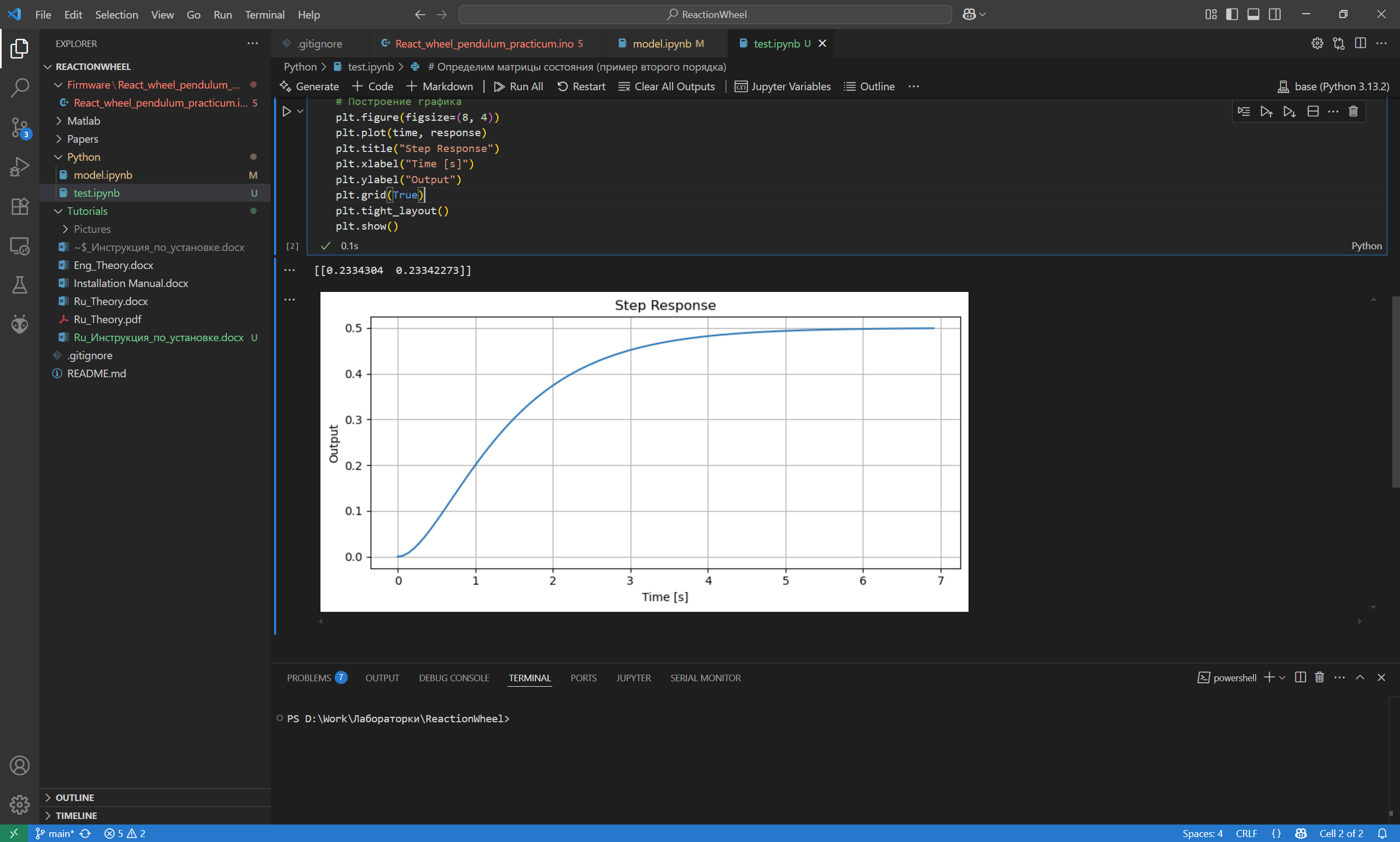
Рис. 1. Результат работы файла test.ipynb.
ПО для работы с аппаратной частью
- Произведите настройку Arduino IDE для работы с модулями VBCores по инструкции
Возможные ошибки в Ubuntu при работе с Arduino IDE
-
Ошибка
avrdude: ser_open(): can't open device "/dev/ttyACM0": Permission denied Failed uploading: uploading error: exit status 1Причина: вы не установили разрешения на чтение/запись для соответствующего порта (в Ubuntu /dev/ttyACM0).
Решение: вернитесь к предыдущей главе и установите нужные разрешения.
-
Не открывается скетч из папки
Examples. Это может быть из-за того, что скетч имеет расширение.pde, а не.inoРешение: зайдите в директорию, в которой лежит скетч, который вы хотите открыть. Например,
HelloWorldиз библиотекиros_libлежит вArduino/libraries/ros_lib/examples/HelloWorld. Дальше переименуйте скетч, заменив расширение.pdeна.ino -
Ошибка
ST-LINK error (DEV_CONNECT_ERR) Error: Problem occurred while trying to connectРешение: один из способов устранения этой проблемы описан на stackoverflow. После внесения изменений перезагрузите компьютер.
При возникновении других ошибок попробуйте найти решение по тексту сообщения об ошибке. Если проблема связана с Arduino IDE и устранить ее не удается, рекомендуем установить Arduino IDE 1 через менеджер приложений Ubuntu
- Воспользуйтесь инструкцией для установки библиотеки SimpleFOC для управления бесколлекторными двигателями https://docs.simplefoc.com/library_download
- Установите библиотеку для работы с датчиками AS5600:
- Перейдите на страницу https://github.com/Seeed-Studio/Seeed_Arduino_AS5600 и скачайте репозиторий ZIP-архивом
- В Arduino IDE выберите Sketch -> Include Library -> Add .ZIP Library.
- В открывшемся окне выберите скачанный zip-архив и нажмите Открыть.
Поздравляем! Вы успешно установили и настроили все инструменты для начала работы со стендом обратного маятника с маховиком.