Первое включение
В этом разделе мы подготовим Raspberry Pi к работе с шиной CAN-FD, проверим питание, сетевое подключение и убедимся, что интерфейсы CAN0 и CAN1 функционируют корректно.
Подключение Raspberry Pi
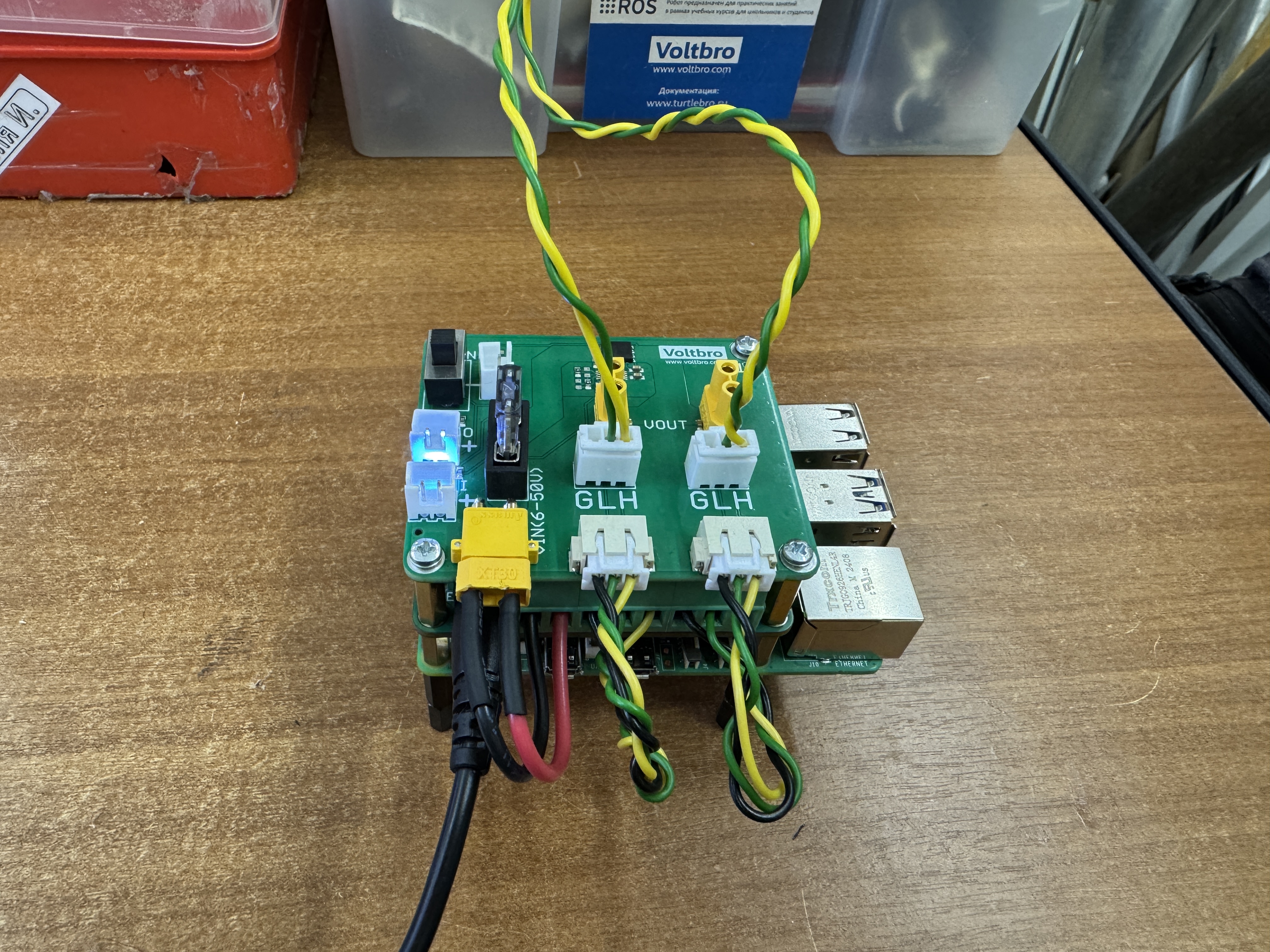
Для начала подключите Raspberry Pi к сети через плату расширения для работы с CAN-FD.
Питание подаётся через разъем DC Jack.
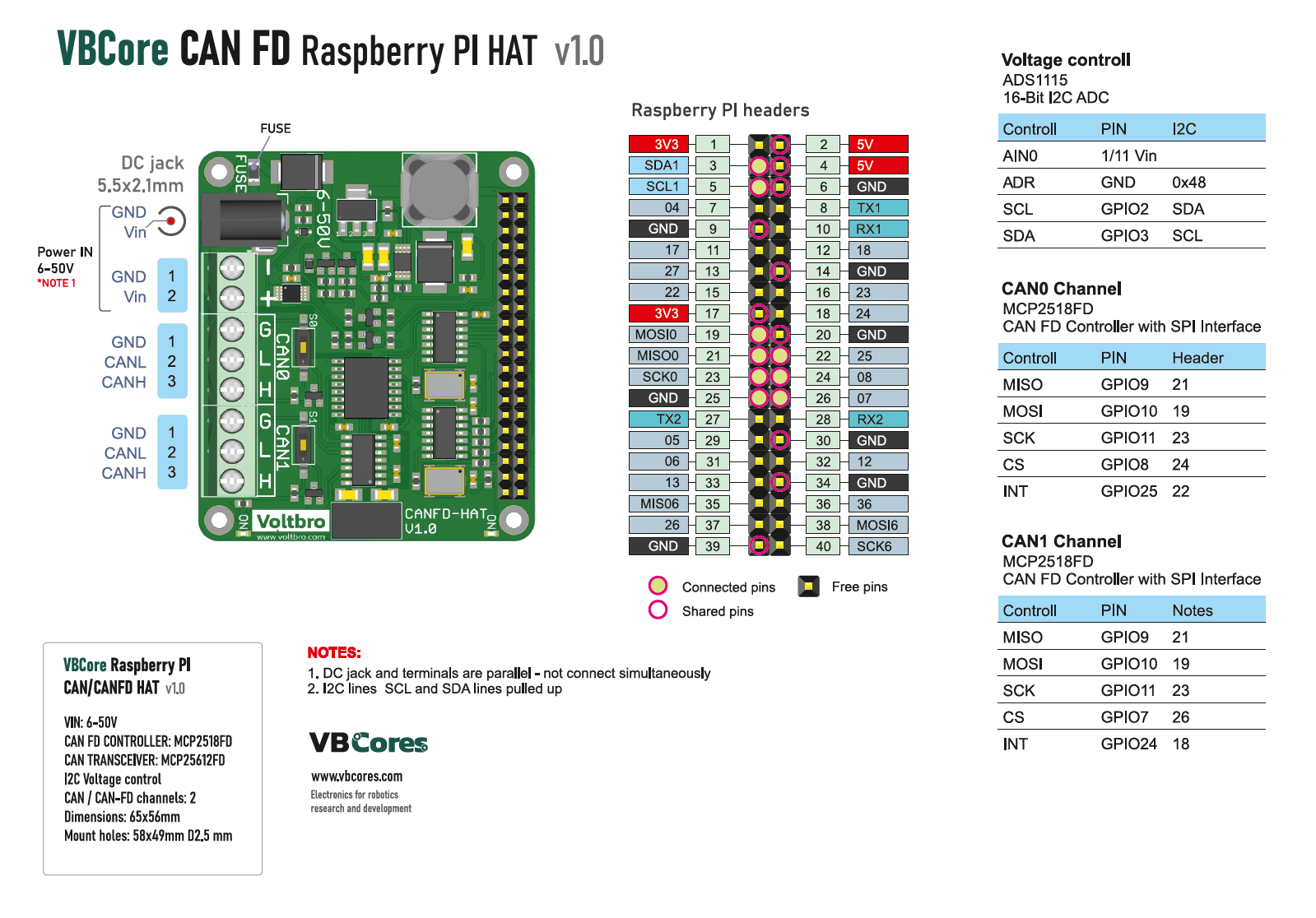
В качестве источника питания можно использовать аккумуляторную сборку или лабораторный блок питания.
В рамках курса используется блок питания 12 В / 2.5 А.
Также соедините выходные разъемы CAN0 и CAN1 на коммутационной плате — это позволит проверить корректность передачи данных между ними.
Подключение к Raspberry Pi
По умолчанию Raspberry Pi подключается к одной из Wi-Fi сетей:
- TurtleBro
- TurtleBro5G
Пароль для обеих сетей:
turtlew001
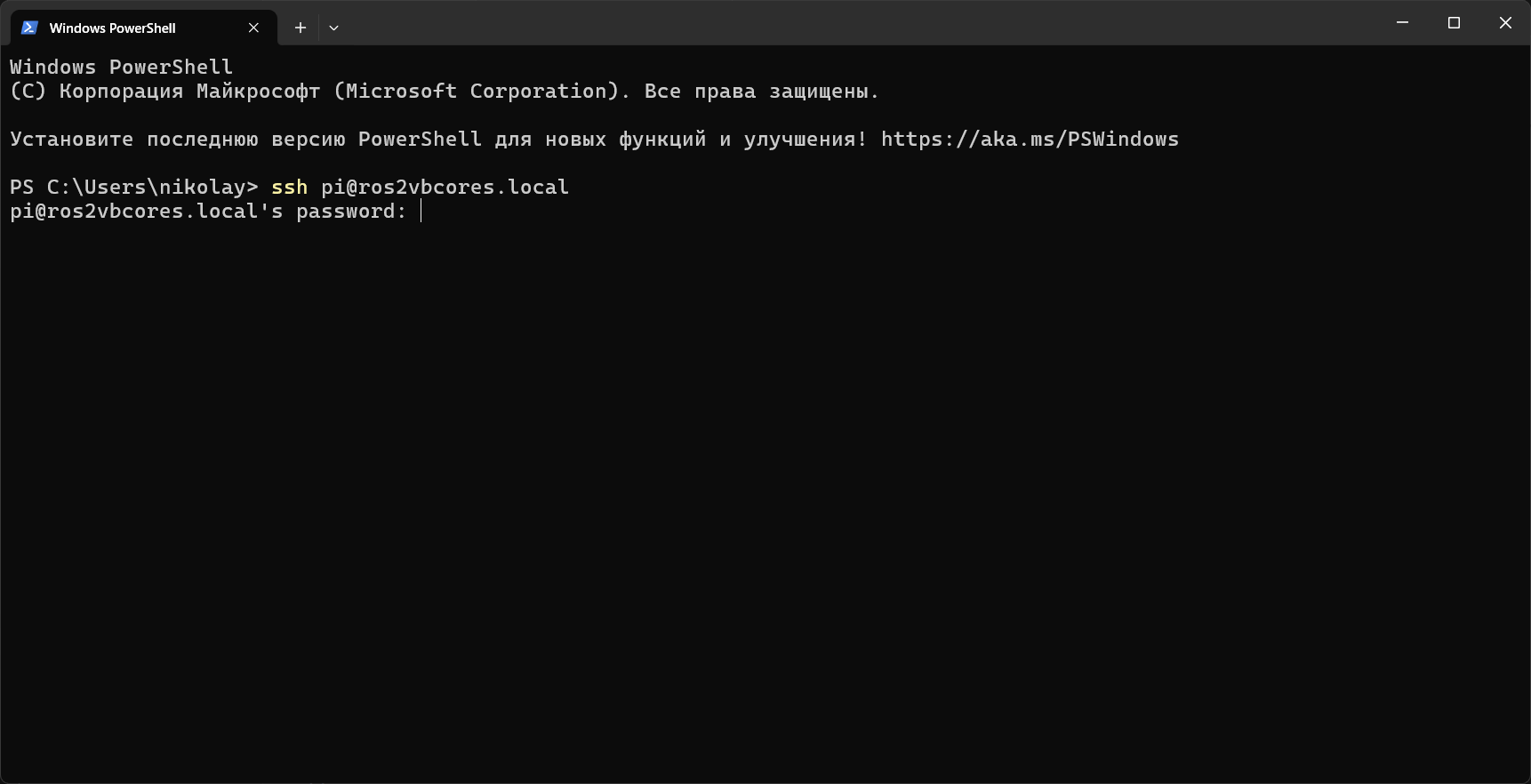
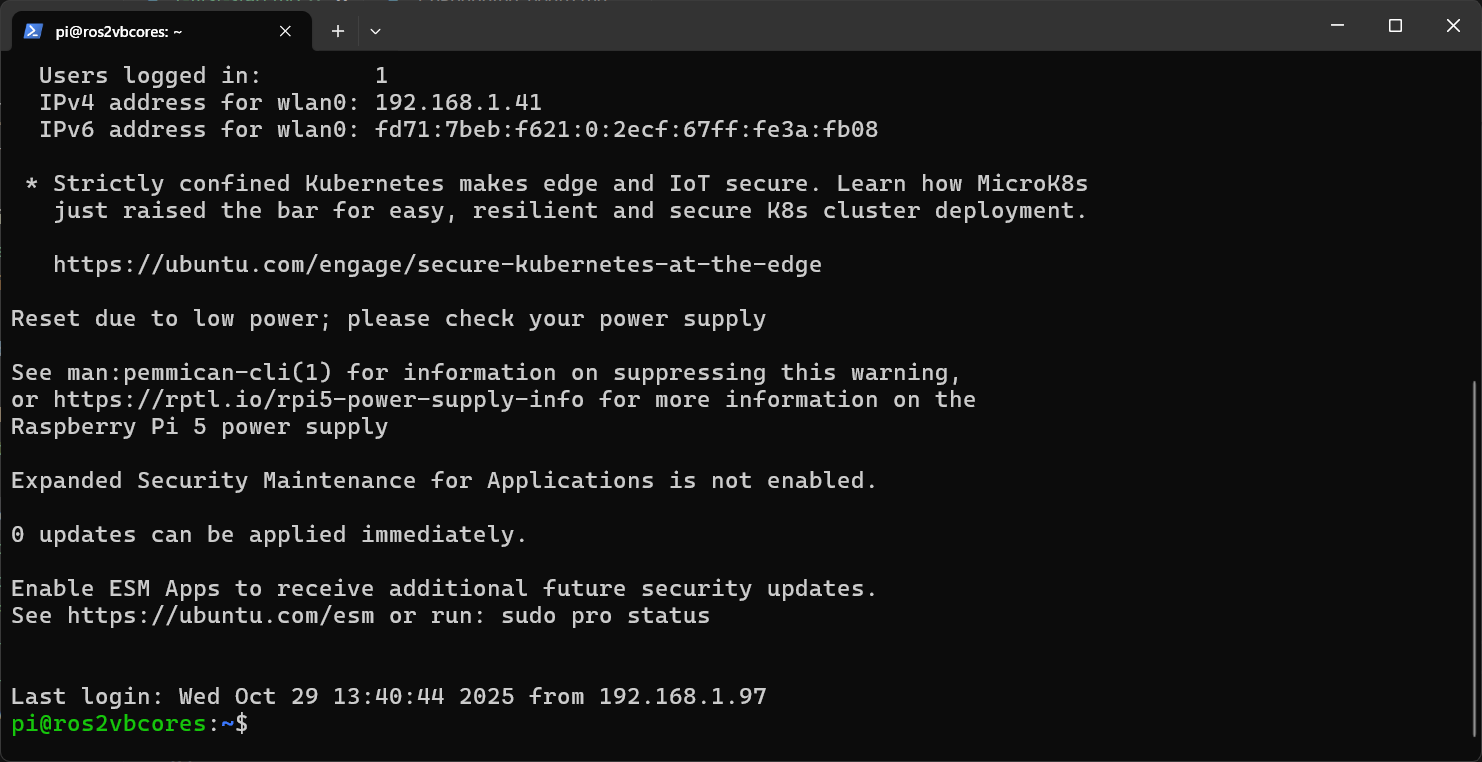
После подключения Raspberry Pi к сети можно работать с ней удалённо через SSH.
Откройте терминал и выполните команду:
ssh pi@<ip-адрес Raspberry Pi>
или подключитесь по имени хоста (если включен mDNS):
ssh pi@ros2vbcores.local
- Подключение по имени хоста
- Успешное подключение
Проверка работы интерфейсов CAN
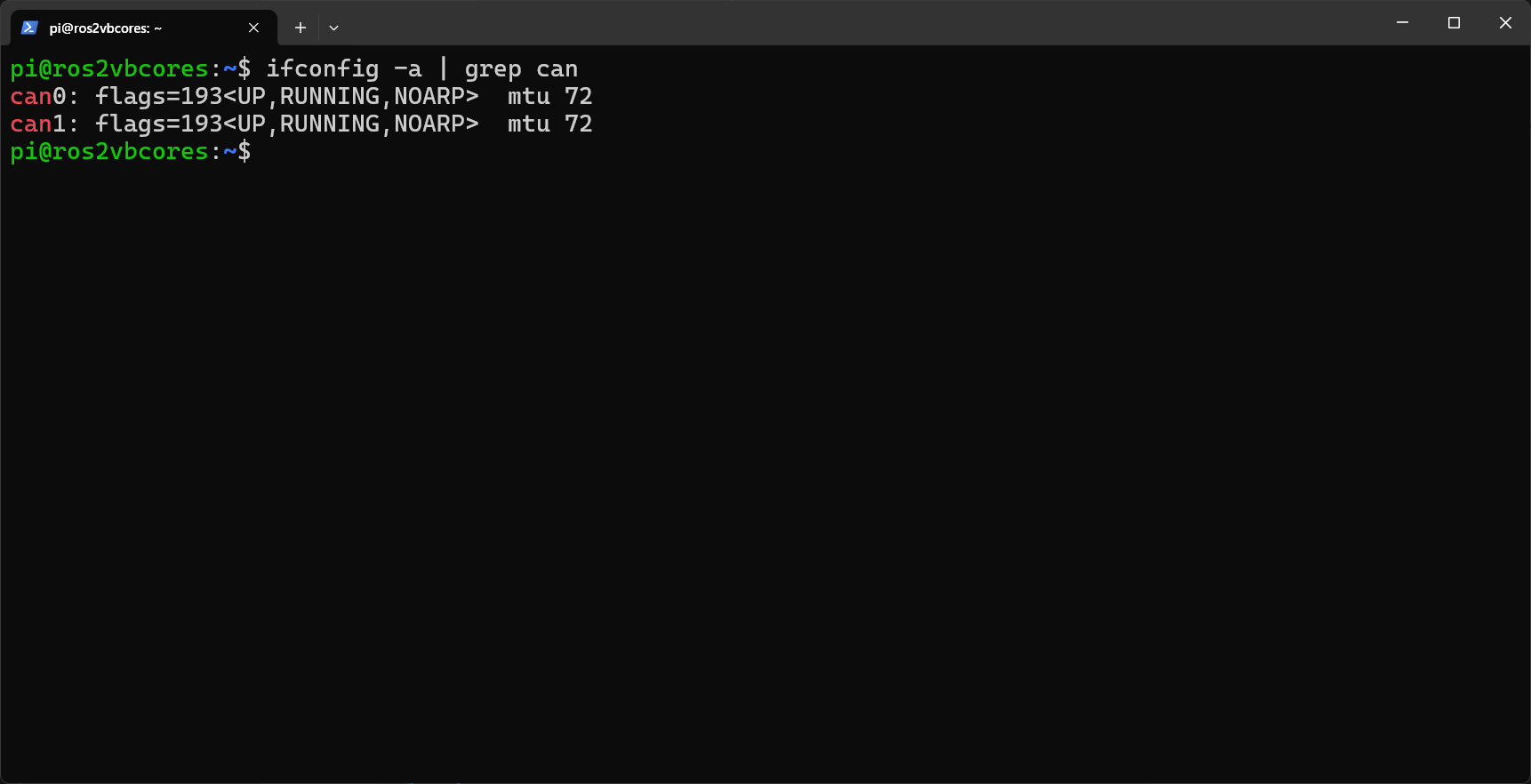
Перед началом убедитесь, что в системе активны оба интерфейса:
ifconfig -a | grep can
В выводе должны появиться устройства can0 и can1.
Проверка CAN0
Откройте первый терминал (или вкладку) и выполните команду для прослушивания трафика на CAN0:
candump can0
Теперь откройте второй терминал и отправьте тестовое сообщение:
cansend can0 123#1122334455667788
Значение перед символом решётки (123) — это Arbitration ID (арбитражный идентификатор сообщения CAN, должен быть либо 3, либо 8 hex-символов). Сама байтовая посылка находится после символа решётки: 1122334455667788 (11 22 33 44 55 66 77 88), посылка заполняется в виде hex-символов (каждый байт от 00 до FF). Обратите внимание, размер посылки может быть не больше 8 байт (это 16 hex-символов), поскольку утилита шлёт данные по стандартному протоколу CAN (а не CAN-FD).
В первом окне вы должны увидеть строку с тем же сообщением — это значит, что передача и приём внутри CAN0 работают корректно.

Проверка CAN1
Аналогично проверьте CAN1:
В первом терминале:
candump can1
Во втором:
cansend can1 123#1122334455667788
Если сообщение отобразилось, значит интерфейс CAN1 также функционирует правильно.

Проверка связи между CAN0 и CAN1
Связь будет только в том случае, если вы физически соединили проводом шины CAN0 и CAN1. На Коммутационной плате для питания это белые пластиковые разъемы GLH, на Адаптере CAN-FD для Raspberry Pi это два зелёных винтовых разъема.
Теперь убедимся, что устройства могут обмениваться сообщениями между собой (can1 -> can0).
-
В первом терминале продолжайте слушать CAN0:
candump can0 -
Во втором терминале отправьте сообщение в CAN1:
cansend can1 123#1122334455667788
Если сообщение появилось в первом окне — обмен работает.

Попробуйте выполнить тест в обратном направлении (can0 -> can1), чтобы убедиться в двусторонней связи.
Теперь ваше оборудование полностью готово к дальнейшей работе с шиной CAN-FD.