Первые программы на Python
Ранее мы научились передавать и принимать сообщения в шине CAN с помощью терминала. На практике такой подход используется редко — чаще для диагностики. В этом занятии мы создадим свои первые программы на Python, которые будут выполнять те же действия автоматически.
Подготовка окружения
Для написания кода можно использовать настольный Visual Studio Code или встроенный в образ VS Code Server. В рамках курса мы будем работать именно с VS Code Server, уже установленным на Raspberry Pi.
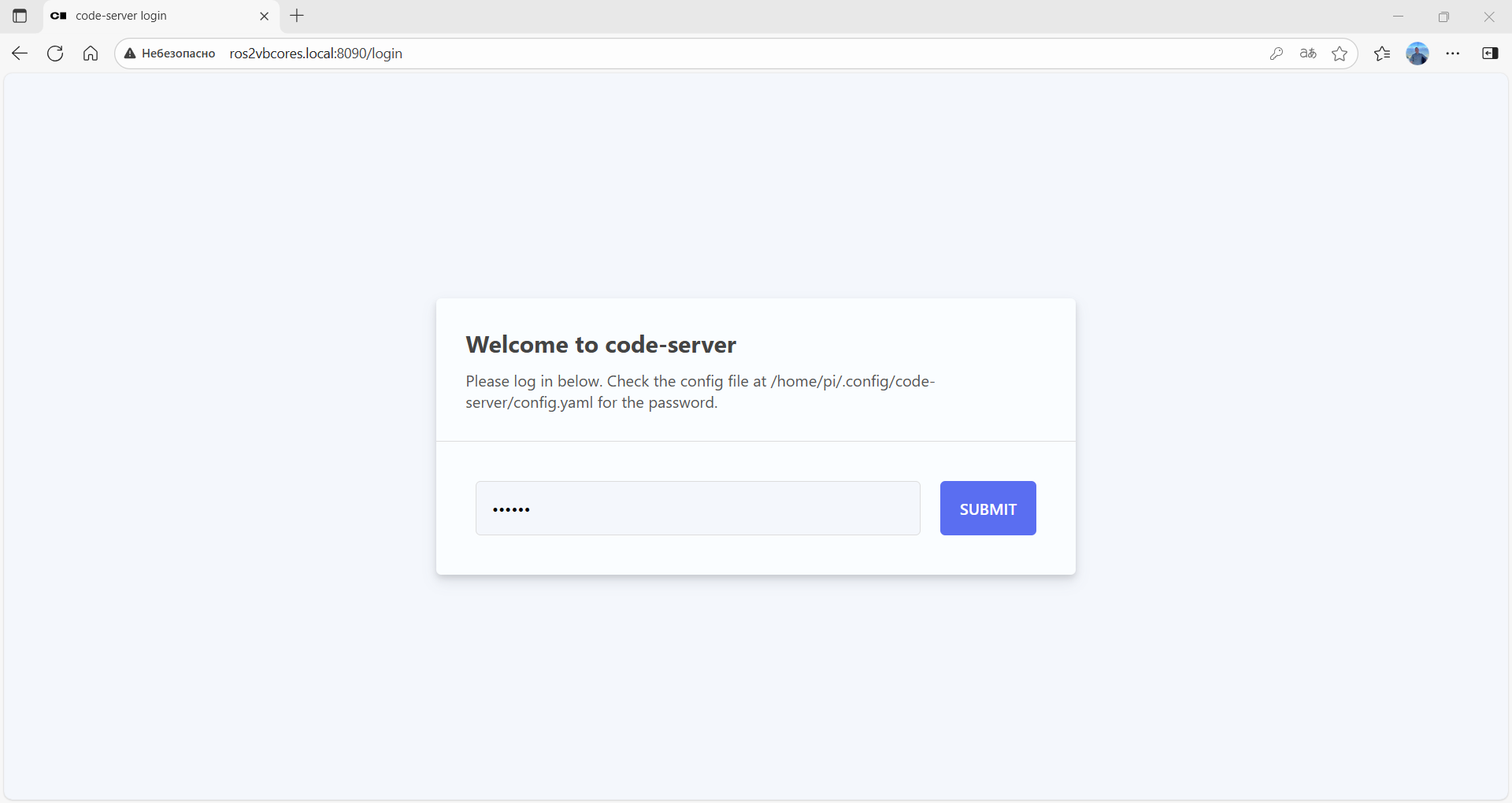
Чтобы подключиться к VS Code Server, откройте браузер (компьютер должен находиться в одной сети с Raspberry Pi) и введите:
http://ros2vbcores.local:8090
или, если не работает имя хоста:
http://<ip-адрес Raspberry>:8090
Пароль по умолчанию:
brobro
После входа выберите Open Folder и нажмите OK, чтобы открыть предложенный путь:
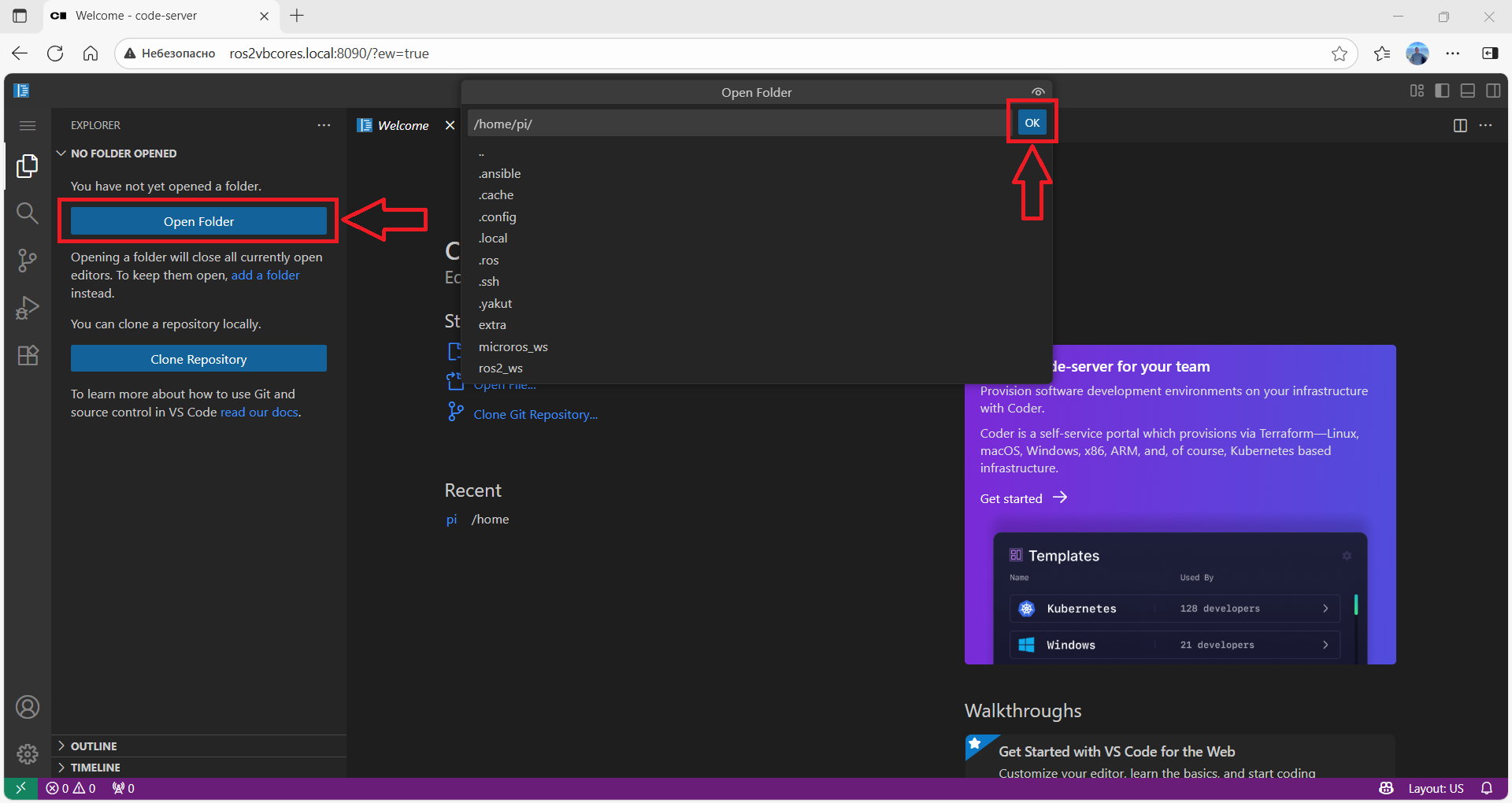
Теперь вы можете использовать почти все функции Visual Studio Code для написания и запуска кода — прямо на Raspberry Pi, без дополнительной настройки.
Создайте папку 01-getting-started для программ этого раздела.
Программа для отправки данных в CAN — can_send.py
Внутри созданной папки создайте файл can_send.py.
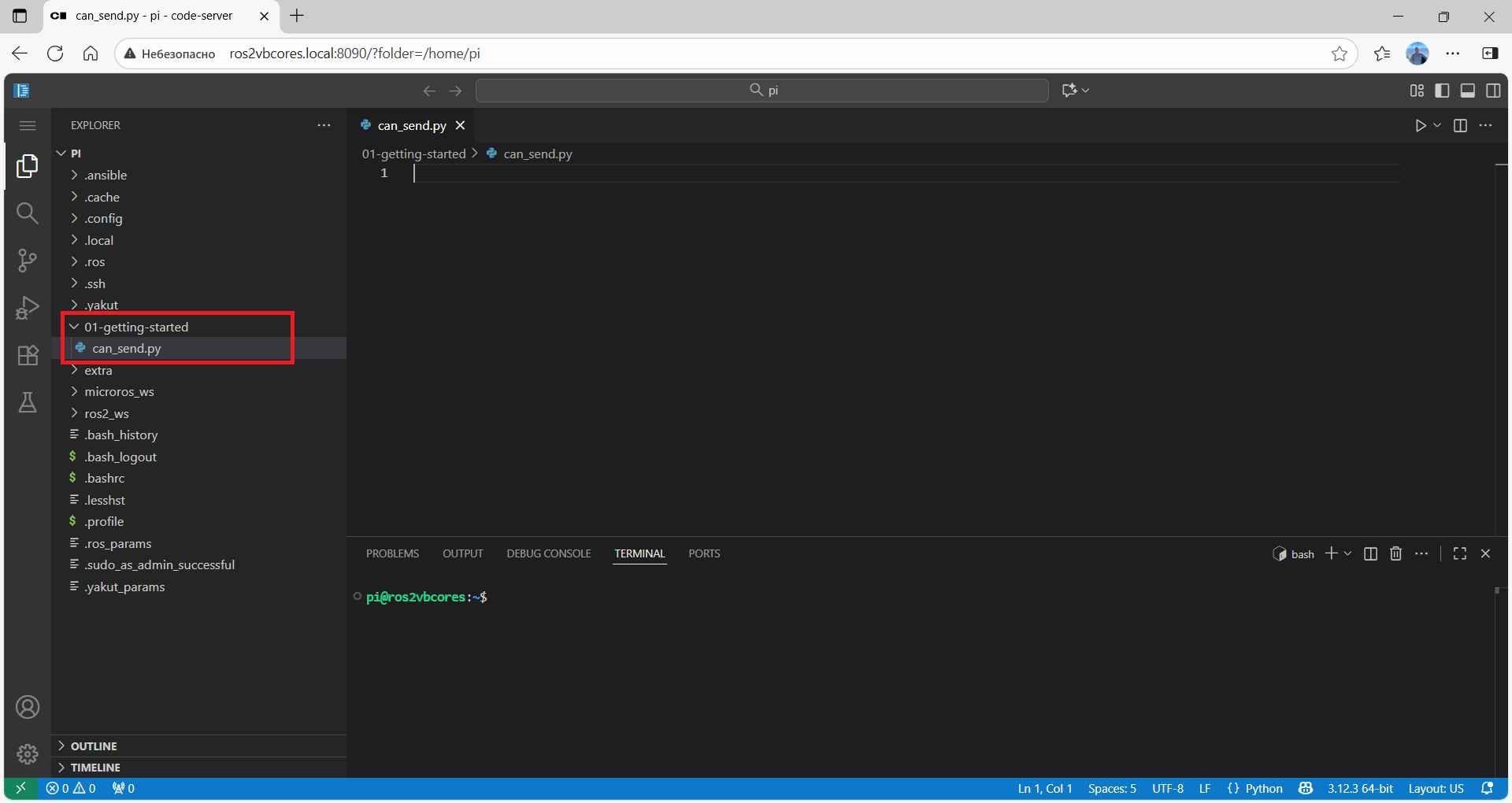
Вставьте в созданный файл следующий код (разберём его чуть позже):
import can
import struct
import time

can0 = can.interface.Bus(channel = 'can0', interface = 'socketcan', fd=True)
msg = 2.5
while(1):
     data = bytearray(struct.pack("f", msg))
     msg_to_send = can.Message(arbitration_id=0x065, data = data)
     can0.send(msg_to_send)
     time.sleep(0.001)
Сохраните программу сочетанием клавиш Ctrl + S и запустите её, нажав кнопку Run Python File в правом верхнем углу:
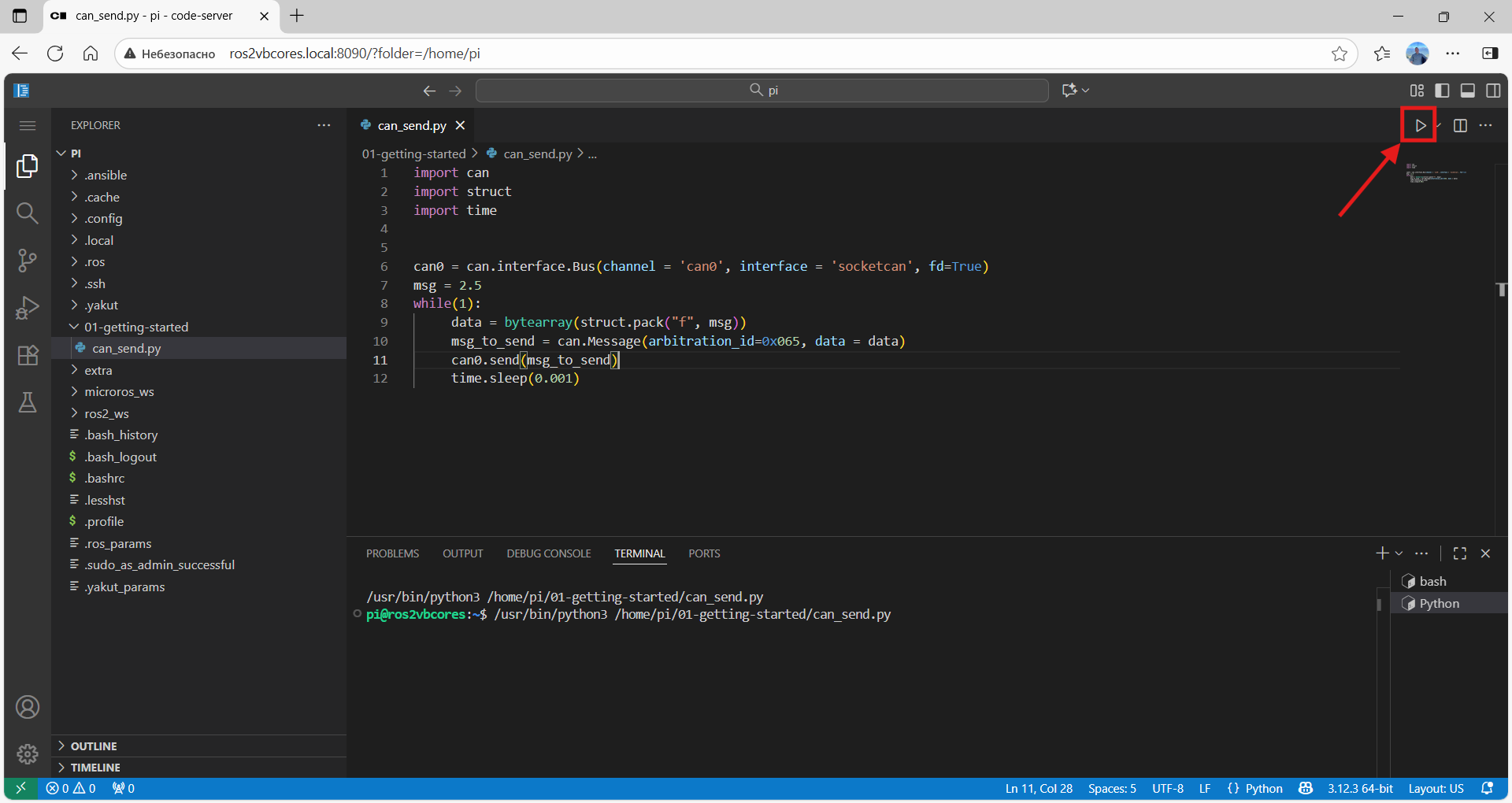
Проверка работы can_send.py
Откройте новую вкладку терминала (это можно сделать прямо в VS Code Server комбинацией клавиш Ctrl + Shift + C) и запустите утилиту candump:
candump can0
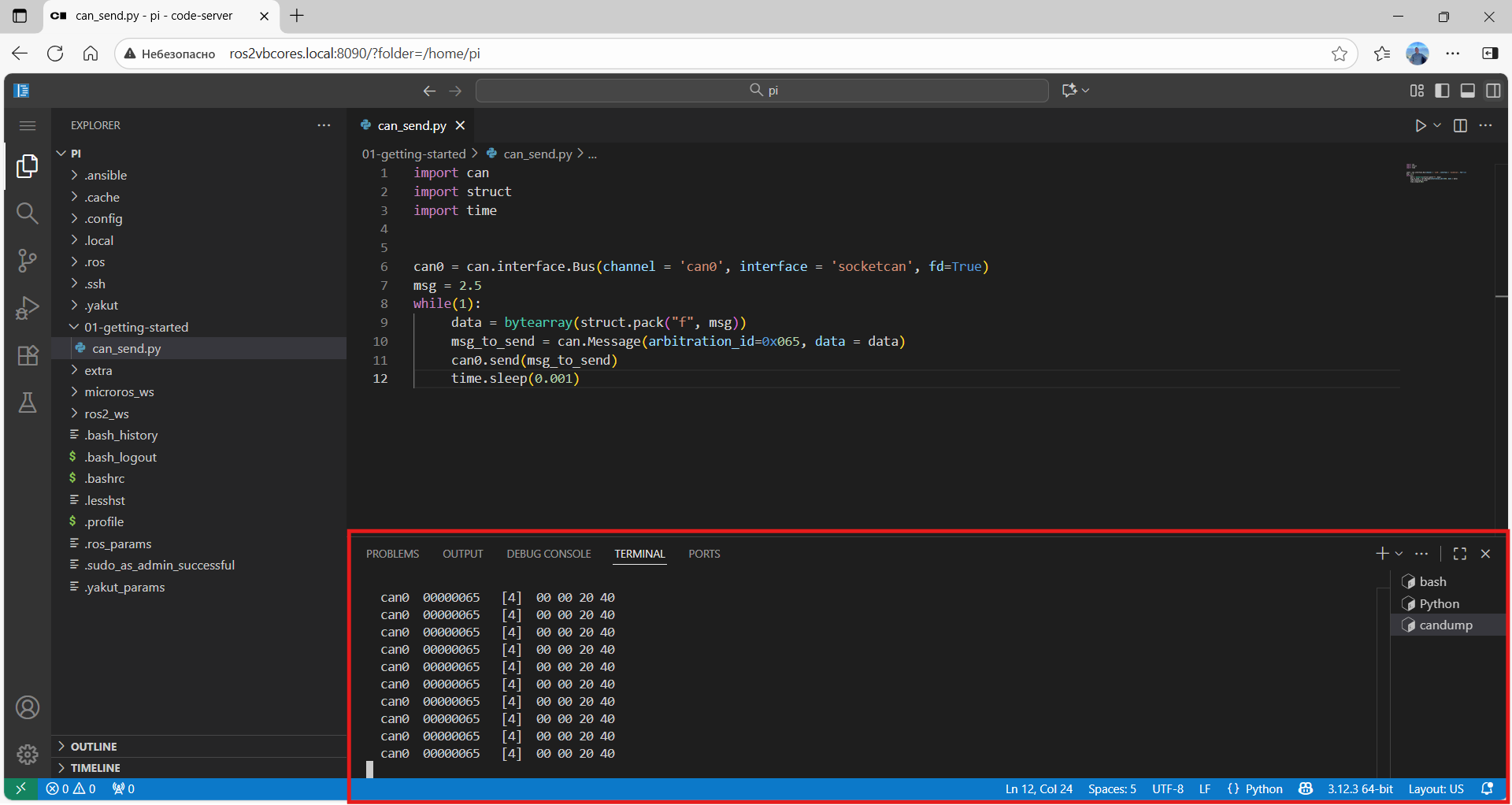
В выводе появится следующее сообщение:
can0 00000065 [4] 00 00 20 40
Это означает, что было получено сообщение от устройства с идентификатором 0x65 (в десятичной системе — 101),
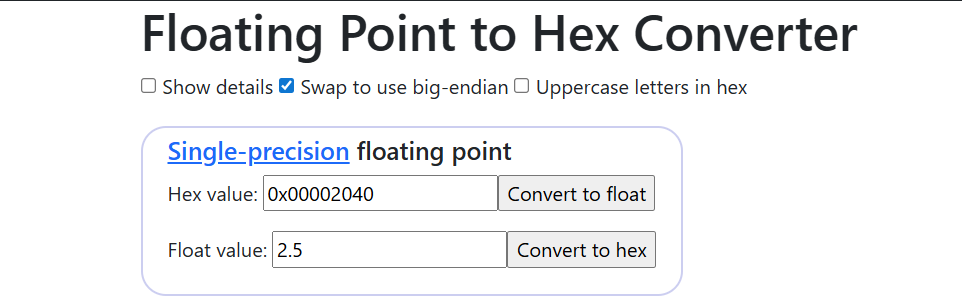
длиной 4 байта, передающее значение 2.5 в формате float (в шестнадцатеричном представлении 00 00 20 40).
По ссылке можно найти очень удобный конвертер, который легко переведёт float в hex и обратно. Самое главное — не забыть поставить галочку рядом с Swap to use big-endian:
Байтовую посылку можно формировать и вручную:
Размер посылки строго до 8 байт (пока используем классический CAN).
Подробный разбор кода can_send.py
1. Блок импорта библиотек
import can
import struct
import time
Назначение: подключение необходимых модулей для работы программы.
can— основная библиотека для работы с CAN-шиной, предоставляет классы и методы для отправки и приёма сообщений;struct— стандартная библиотека Python для работы с бинарными данными; используется для преобразования типов данных в байтовые последовательности;time— библиотека для работы со временем, в данном случае используется для создания задержек между отправками сообщений.
Модуль struct умеет упаковывать данные из Python в байты и распаковывать их обратно, позволяя нам не задумываться о том, как это делать. Он очень удобен в использовании, подробнее о struct и его методах можно прочитать в документации.
2. Блок инициализации и настройки
can0 = can.interface.Bus(channel='can0', interface='socketcan', fd=True)
msg = 2.5 # 00 00 20 40
Назначение: настройка CAN-интерфейса и подготовка данных для передачи.
can0 = can.interface.Bus(...) — создание объекта CAN-шины:
-
channel='can0'— указание используемого интерфейса; -
interface='socketcan'— использование стандартного для Linux драйвераsocketcan; -
fd=True— включение режима CAN-FD (Flexible Data Rate), который позволяет:- увеличить скорость передачи данных;
- передавать до 64 байт в одном сообщении (вместо 8);
- сохранять совместимость с классическим CAN.
msg = 2.5 — переменная с данными для отправки (тип float, значение 2.5, в байтах — 0x00002040).
3. Основной цикл программы
while(1):
     data = bytearray(struct.pack("f", msg))
     msg_to_send = can.Message(arbitration_id=0x065, data=data)
     can0.send(msg_to_send)
     time.sleep(0.001)
Назначение: непрерывная отправка CAN-сообщений с заданными параметрами.
while(1):— бесконечный цикл, обеспечивающий постоянную передачу данных;data = bytearray(struct.pack("f", msg))— упаковка числаfloatв байтовую последовательность;msg_to_send = can.Message(arbitration_id=0x065, data=data)— создание CAN-сообщения с идентификатором0x065(101 в десятичной системе);can0.send(msg_to_send)— отправка сообщения в шину;time.sleep(0.001)— пауза между отправками (1 мс), чтобы избежать перегрузки сети.
Программа для приёма данных в CAN — can_recv.py
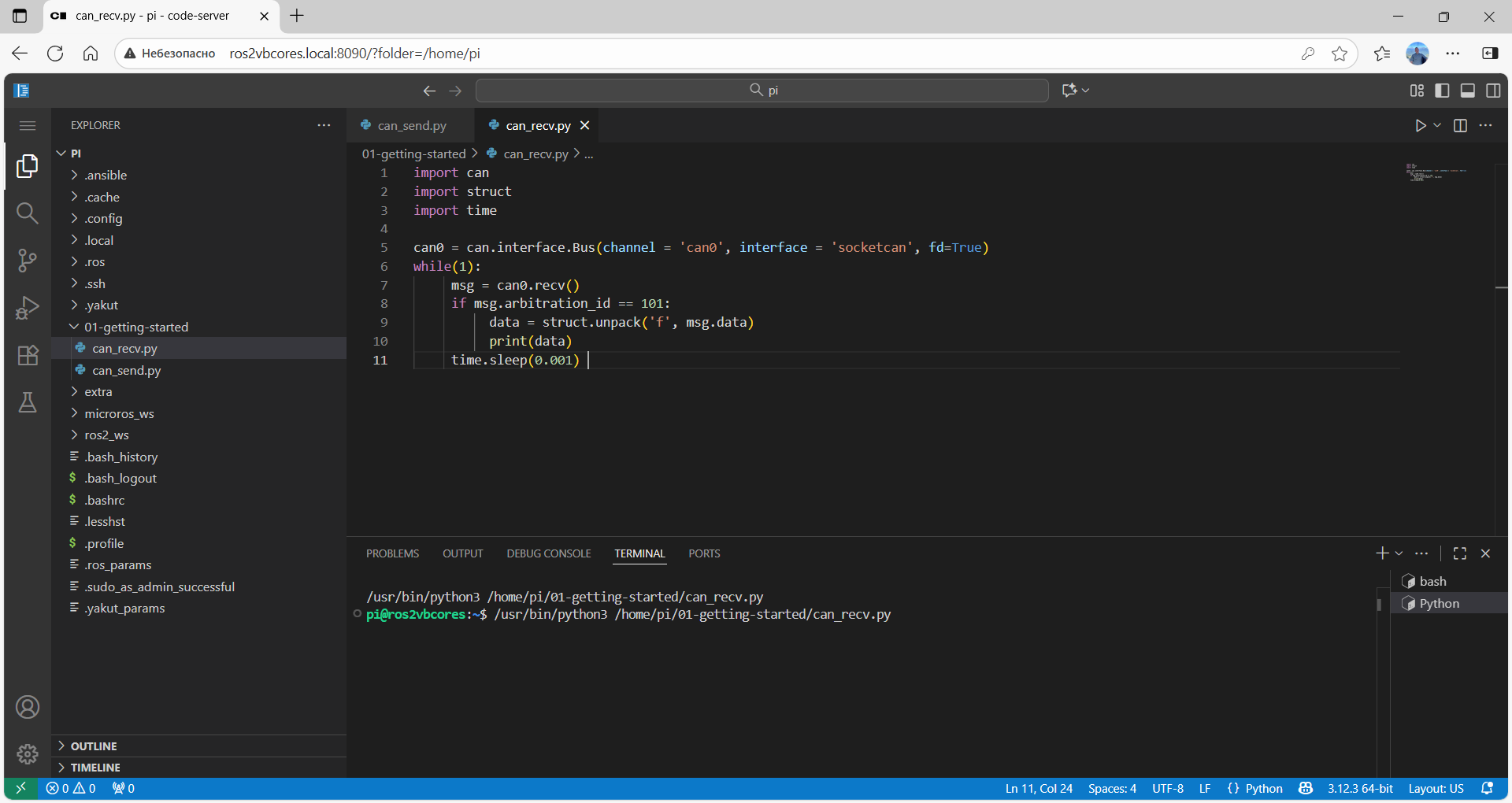
Теперь создадим файл can_recv.py, в который вставим код для приёма данных по CAN:
import can
import struct
import time

can0 = can.interface.Bus(channel = 'can0', interface = 'socketcan', fd=True)
while(1):
     msg = can0.recv()
     print("Raw Data:", msg)
     if msg.arbitration_id == 101:
          data = struct.unpack('f', msg.data)
          print("Unpacked Data:", data)
     time.sleep(0.001)
Сохраните программу Ctrl + S и запустите её.
Проверка работы can_recv.py
Откройте новую вкладку терминала и выполните команду:
cansend can1 065#00002040
Таким образом мы отправим с устройства CAN1 сообщение с идентификатором 0x065 (101 в десятичной системе) и числом 2.5 (в байтах — 0x00002040).
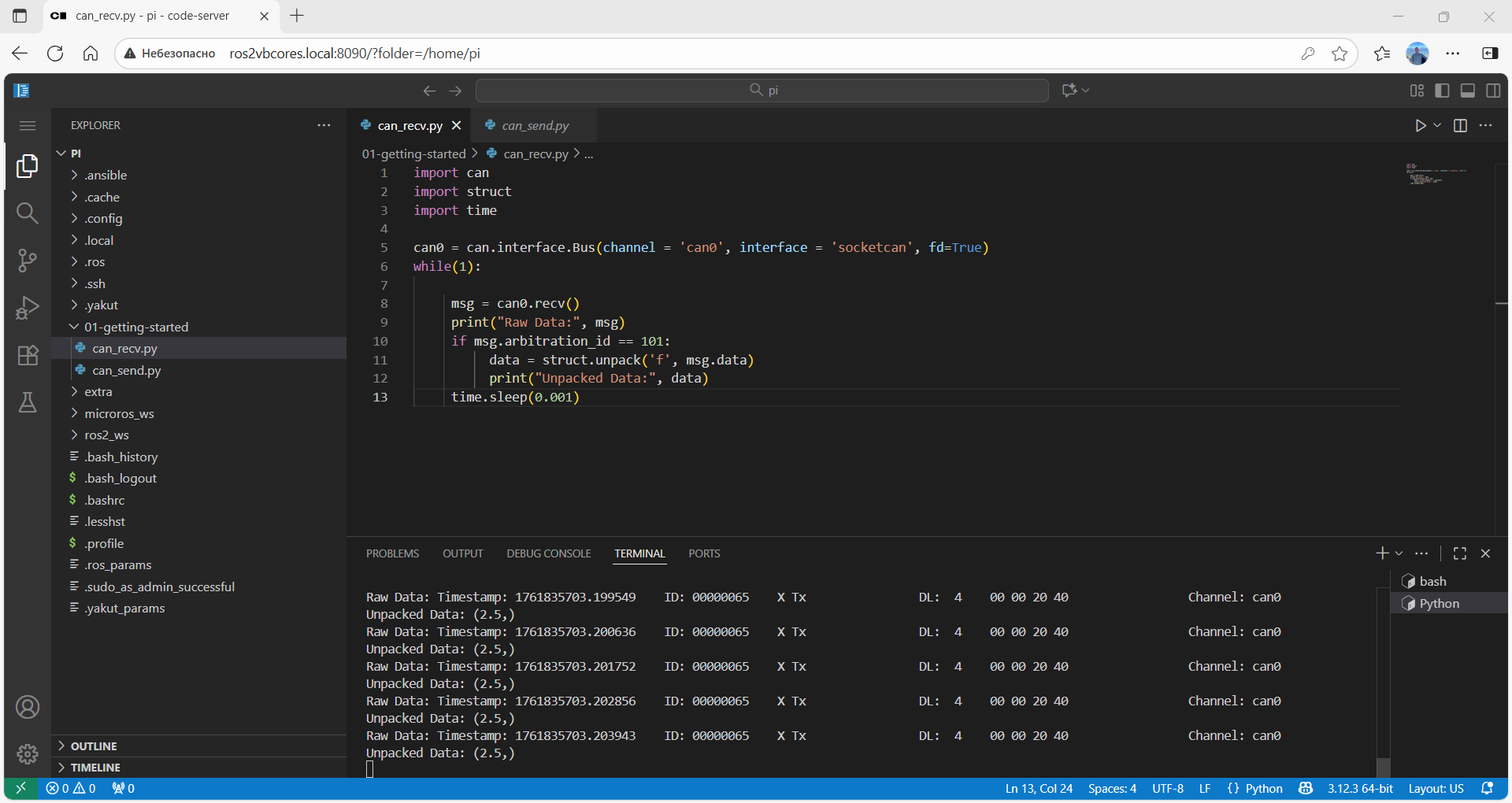
В терминале с запущенной программой can_recv.py появится сообщение:
Raw Data: Timestamp: 1761831829.499405    ID:      065    S Rx                DL:  4    00 00 20 40                 Channel: can0
Unpacked Data: (2.5,)
- Первая строка показывает «сырые» данные, приходящие по шине CAN.
- Вторая строка содержит распакованные данные, переведённые из байтового формата в число
float, но это не совсем то, что мы ожидали увидеть (а ожидали мы просто число 2.5). Дело в том, что результатомstruct.unpack()является кортеж, даже если он содержит ровно один элемент.
Чтобы видеть в выводе первый элемент кортежа, немного скорректируем код:
...
          print("Unpacked Data:", data[0])
...
Подробный разбор кода can_recv.py
Первая часть кода совпадает с can_send.py.
Основной цикл программы
while(1):
     msg = can0.recv()
     print("Raw Data:", msg)
     if msg.arbitration_id == 101:
          data = struct.unpack('f', msg.data)
          print("Unpacked Data:", data[0])
     time.sleep(0.001)
Назначение: приём и обработка CAN-сообщений в реальном времени.
msg = can0.recv()— получение сообщения из шины (программа ожидает, пока придёт сообщение);print("Raw Data:", msg)— вывод всей информации о сообщении (ID, длина, данные, канал и т.д.);if msg.arbitration_id == 101:— фильтрация по идентификатору (обработка только нужных сообщений);data = struct.unpack('f', msg.data)— распаковка данных из байтов в числоfloat;print("Unpacked Data:", data[0])— вывод преобразованного значения;time.sleep(0.001)— небольшая задержка для стабильной работы цикла.
Одновременная работа двух программ
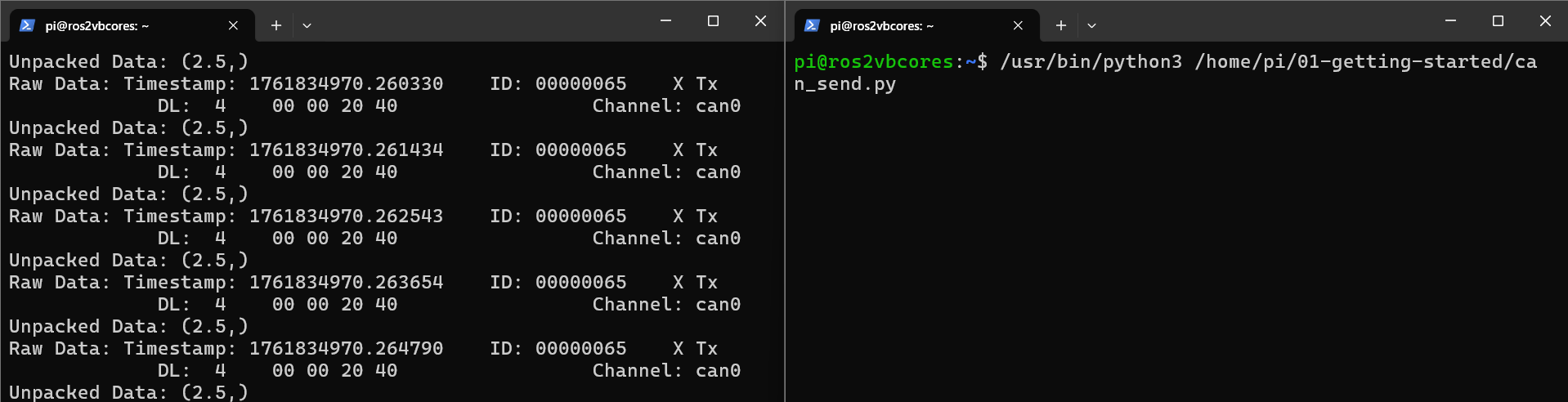
Чтобы проверить передачу данных между программами, запустите в одном терминале can_recv.py,
а затем в другом — can_send.py:
Самостоятельная работа
Попробуйте изменить идентификаторы сообщений и передаваемые данные. Наблюдайте, как это влияет на приём и вывод информации.