Установка среды программирования на Windows
Модули VBCores совместимы с Arduino IDE и большей частью ее библиотек для различных сенсоров. В этом разделе мы покажем, как подготовить рабочее окружение для работы с модулями VBCores на Windows 11. Мы рассмотрим установку основных инструментов: среды Arduino IDE и программы STM32CubeProgrammer.
STM32CubeProgrammer
STM32CubeProgrammer — официальный инструмент для программирования микроконтроллеров STM32 через USB и SWD.
Установка STM32CubeProgrammer
- Скачайте STM32CubeProgrammer с нашего зеркала STMicroelectronics.
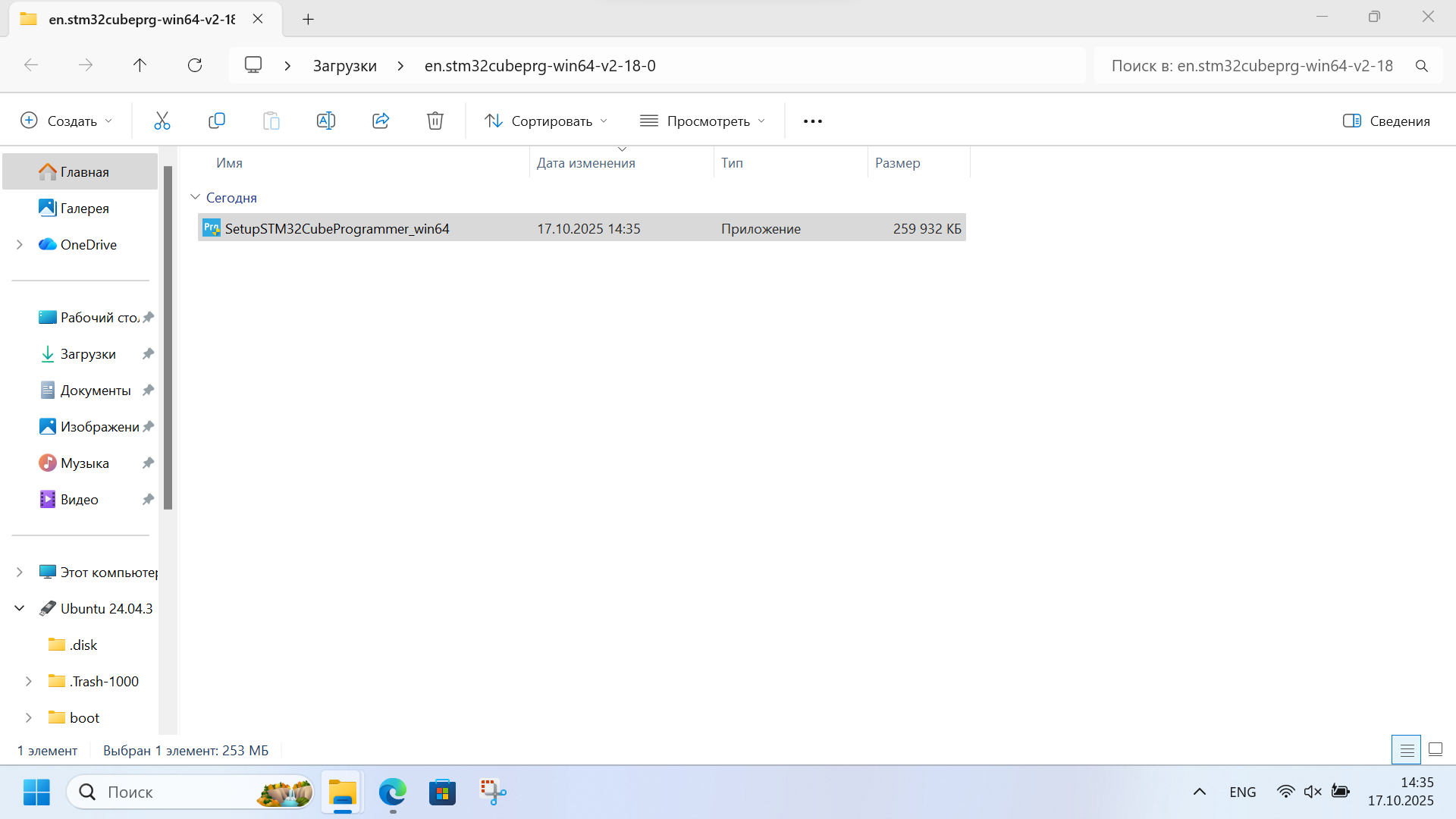
- Перейдите в папку загрузок, распакуйте архив и запустите установку:
-
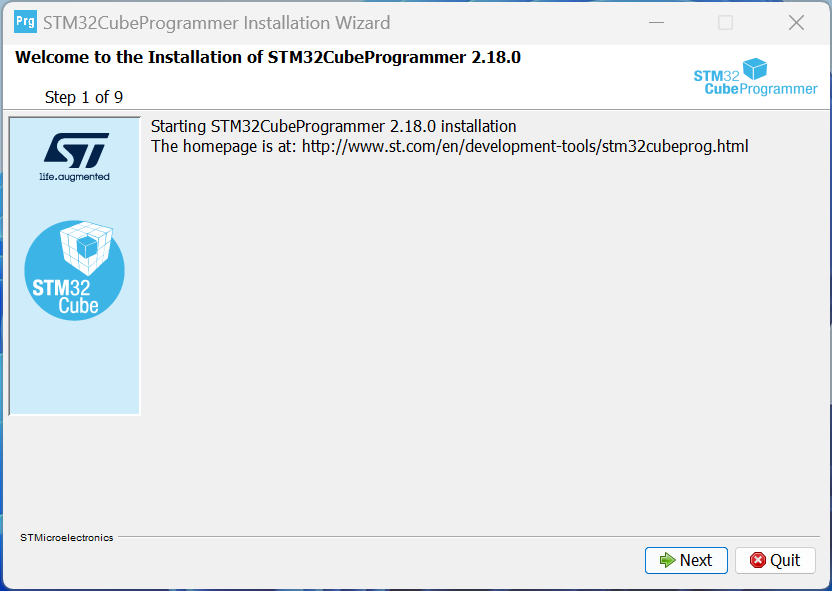
Следуйте шагам мастера установки, последовательно нажимая:
Next -> Next -> "I accept the terms..." -> Next -> Next -> OK -> "I have read..." -> Next -> Next -> Next -> Next -> Done
Arduino IDE
Arduino IDE — среда разработки для микроконтроллеров, которая упрощает загрузку программ на микроконтроллерный модуль VBCores VB32G4 через Arduino-библиотеки.
Выберите подходящий способ установки с учётом доступа к серверам Arduino:
- Онлайн-установка — требуется доступ к серверам Arduino, GitHub и другим внешним ресурсам. В российских сетях для этого может потребоваться VPN.
- Оффлайн-установка — VPN не требуется. Этот вариант подходит для образовательных учреждений и других сетей, где нет доступа к заблокированным серверам Arduino.
Онлайн-установка Arduino IDE
- Скачайте с официального сайта последнюю версию Arduino IDE:
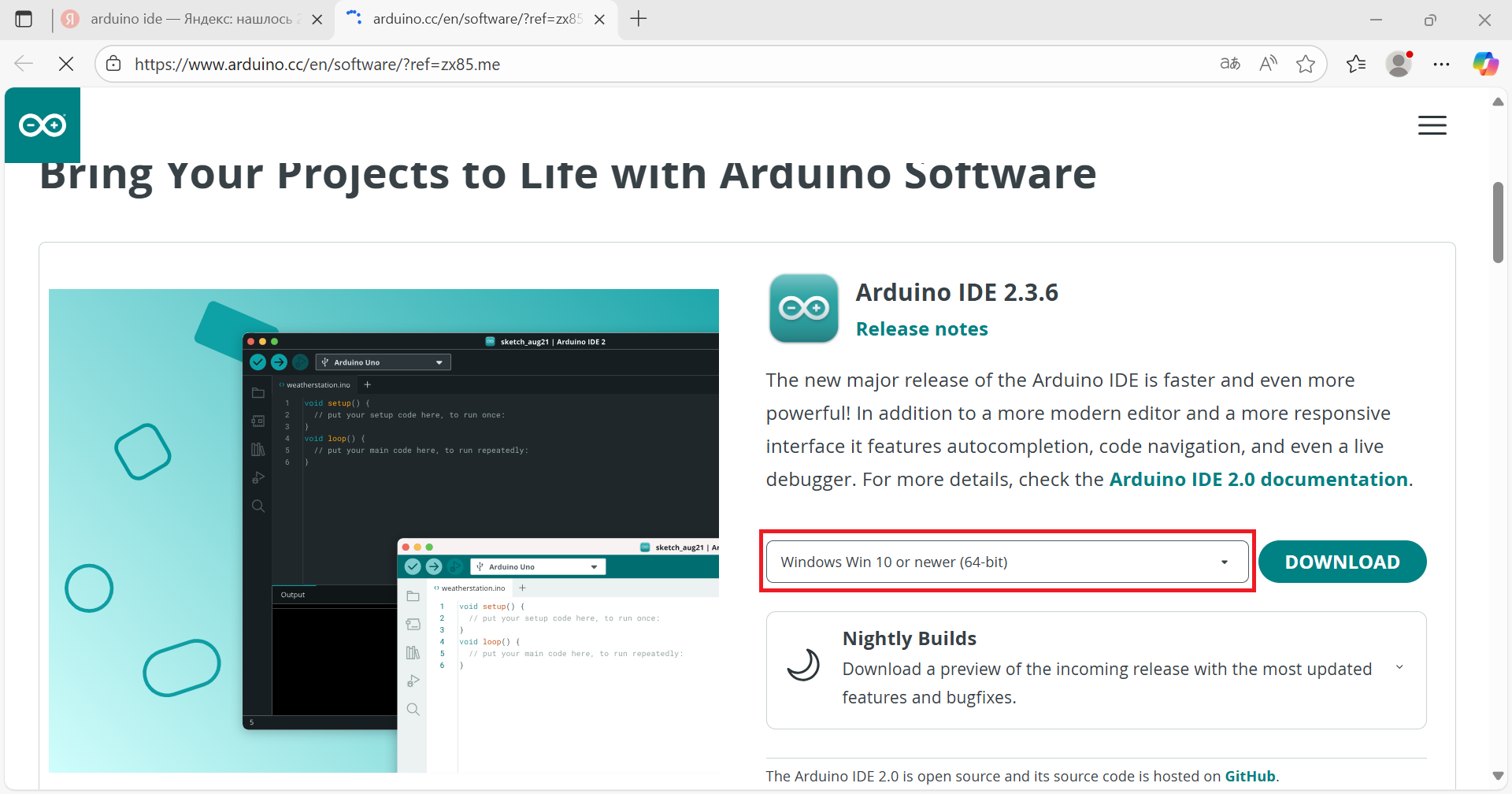
При скачивании выберите Windows Win 10 or newer (64-bit)
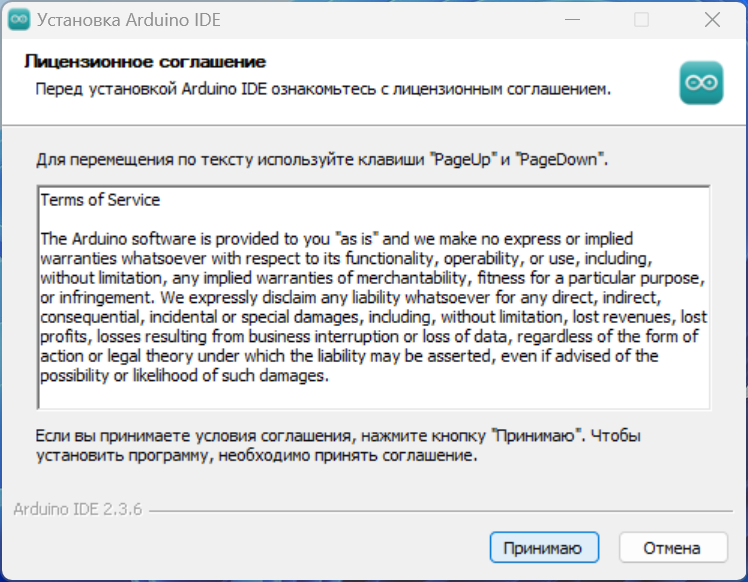
- Запустите скачанный установочный файл и следуйте шагам мастера установки:
- Дождитесь окончания установки и запустите Arduino IDE:
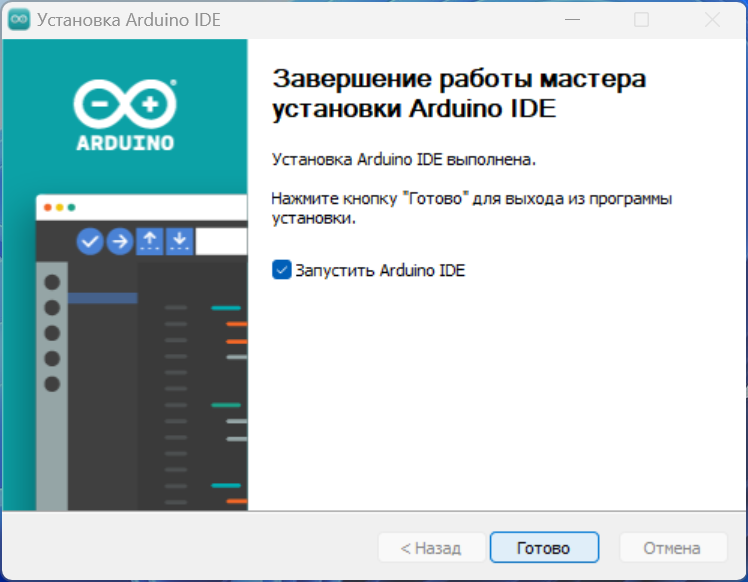 | 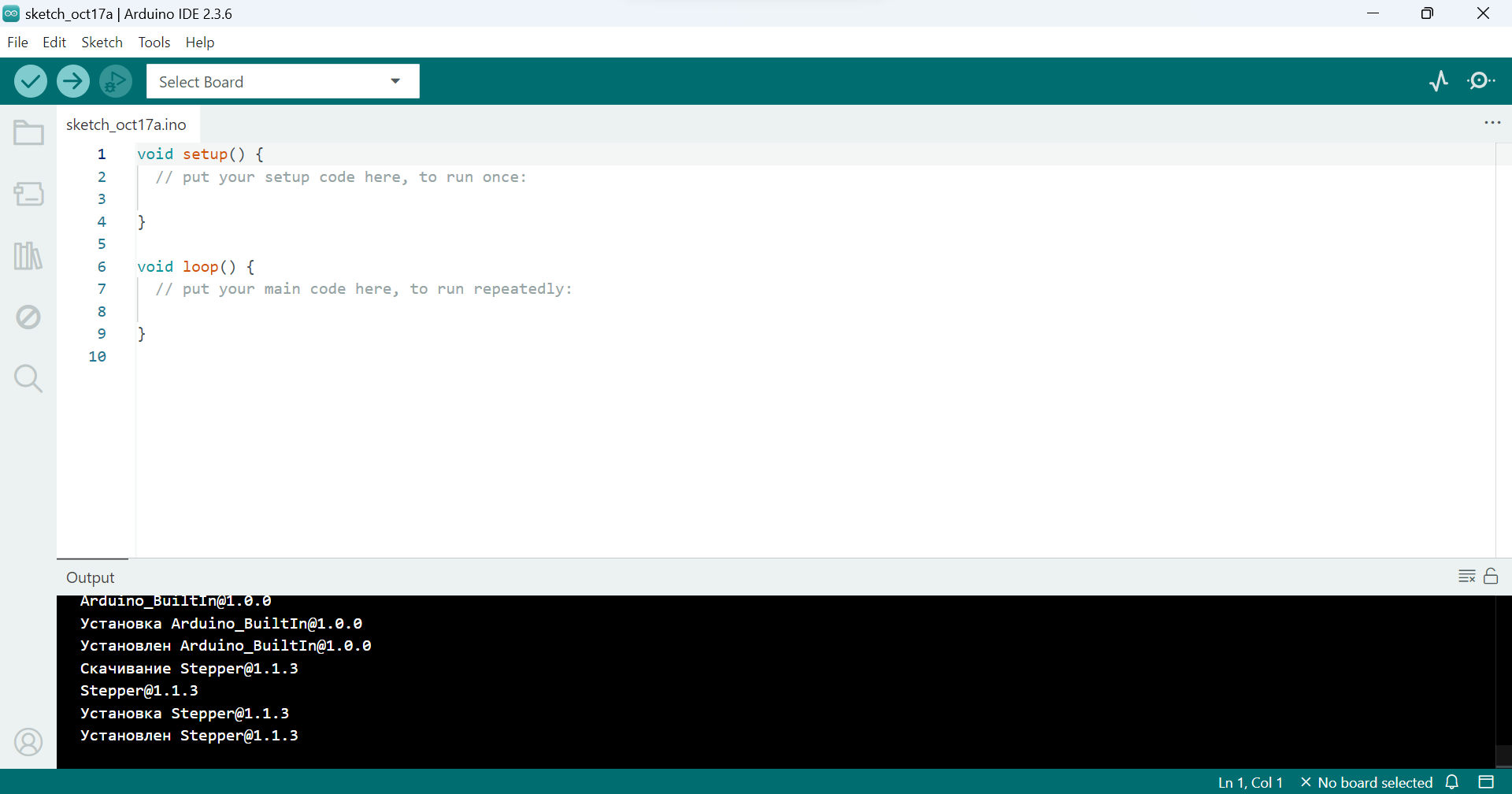 |
|---|
После запуска Arduino IDE будет предложено установить драйверы устройств. Подтвердите установку всех предложенных драйверов.
Установка необходимых библиотек (для онлайн-установки)
После установки Arduino IDE, чтобы работать с модулями, нужно установить несколько библиотек и настроить среду на работу с VBCores.
Ключом к взаимодействию Arduino IDE и микроконтроллеров семейства STM32 является библиотека STM32duino. Чтобы добавить поддержку плат STM32:
- Откройте среду разработки Arduino IDE и перейдите в меню Файл (File) -> Персональные настройки (Preferences):
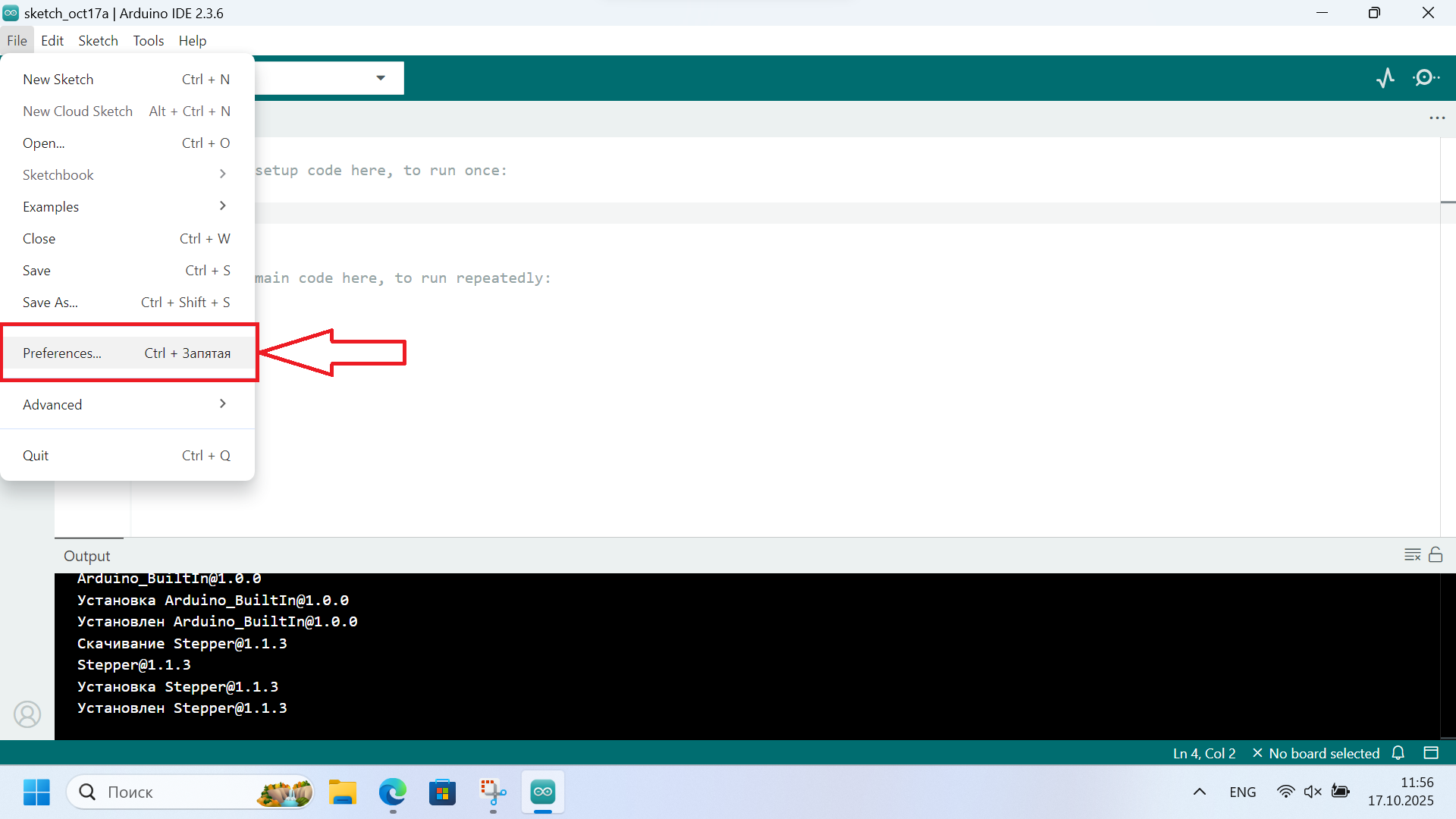
-
В области текстового поля Additional Boards Manager URLs добавьте URL пакета поддержки аппаратных средств STM32DUINO. Если у вас есть другие URL-адреса пакетов поддержки плат, просто добавьте новый через запятую. Ссылка на аппаратные средства STM32DUINO, которую необходимо вставить:
https://github.com/stm32duino/BoardManagerFiles/raw/main/package_stmicroelectronics_index.jsonпосле этого нажмите OK
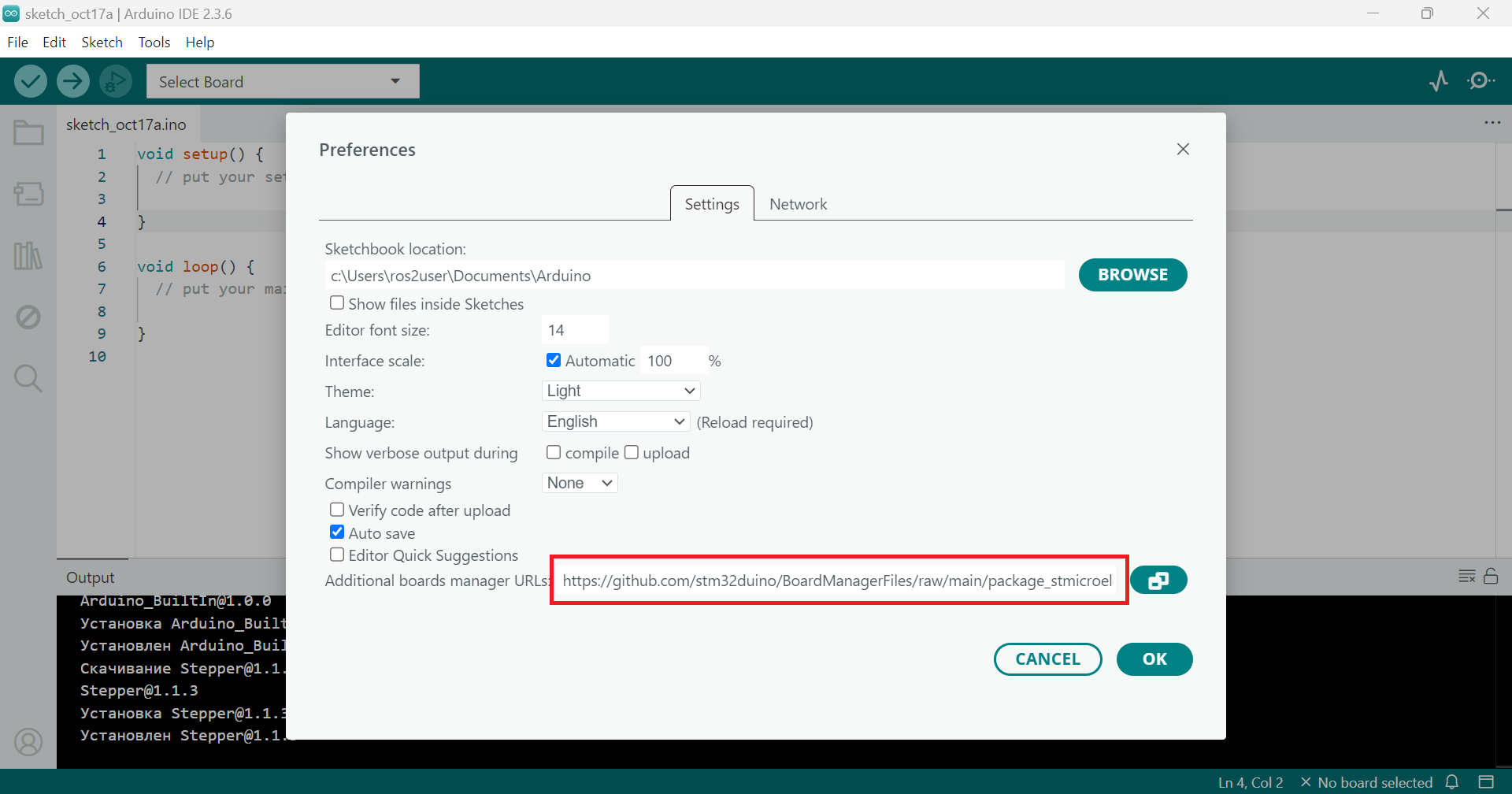
- В главном окне программы выберите меню Инструменты (Tools) -> Плата (Board) -> Менеджер плат (Boards manager):
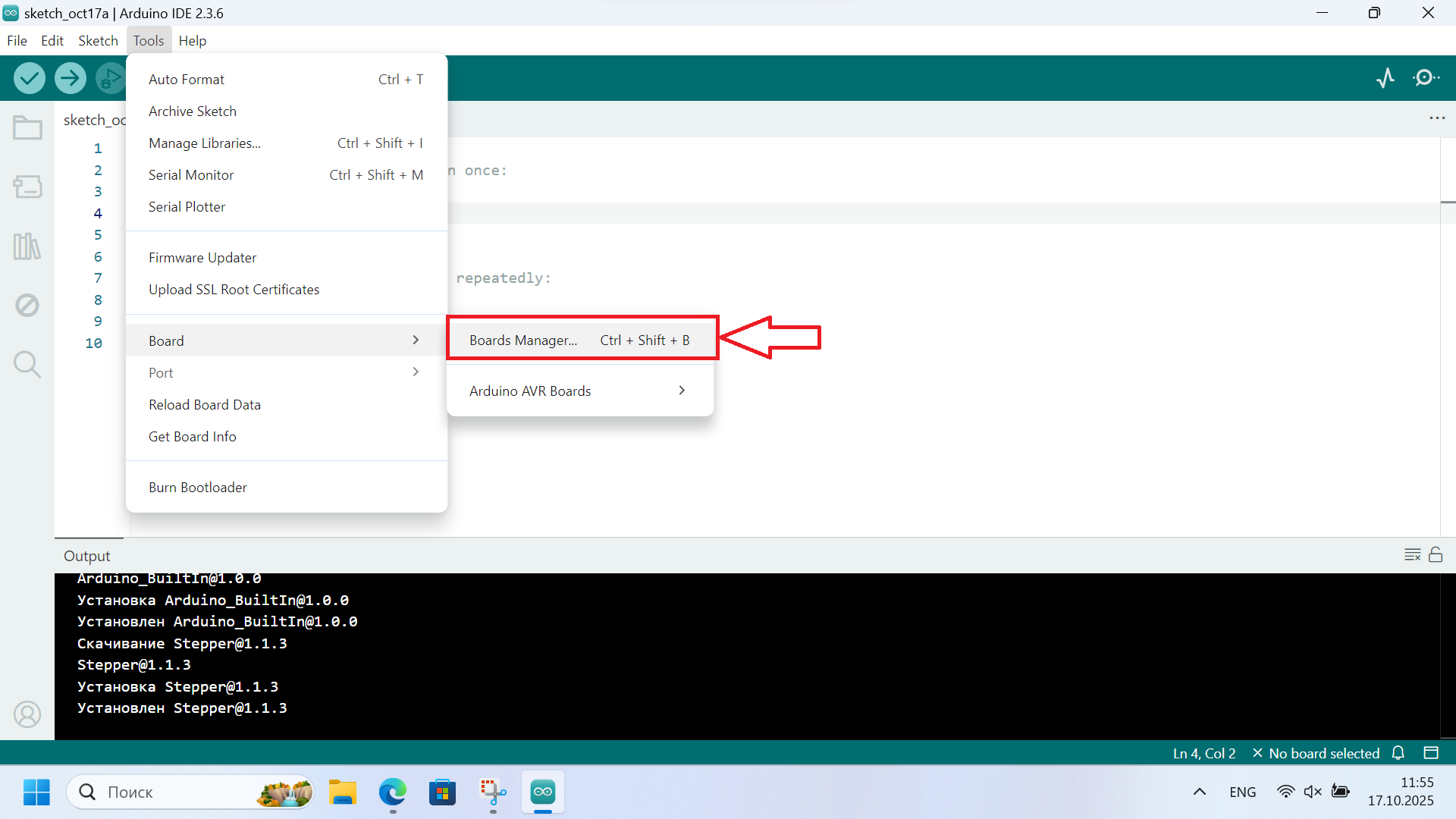
- В поиске введите
STM32, выберите пакетSTM32 MCU based boardsи нажмите Install (Установить):
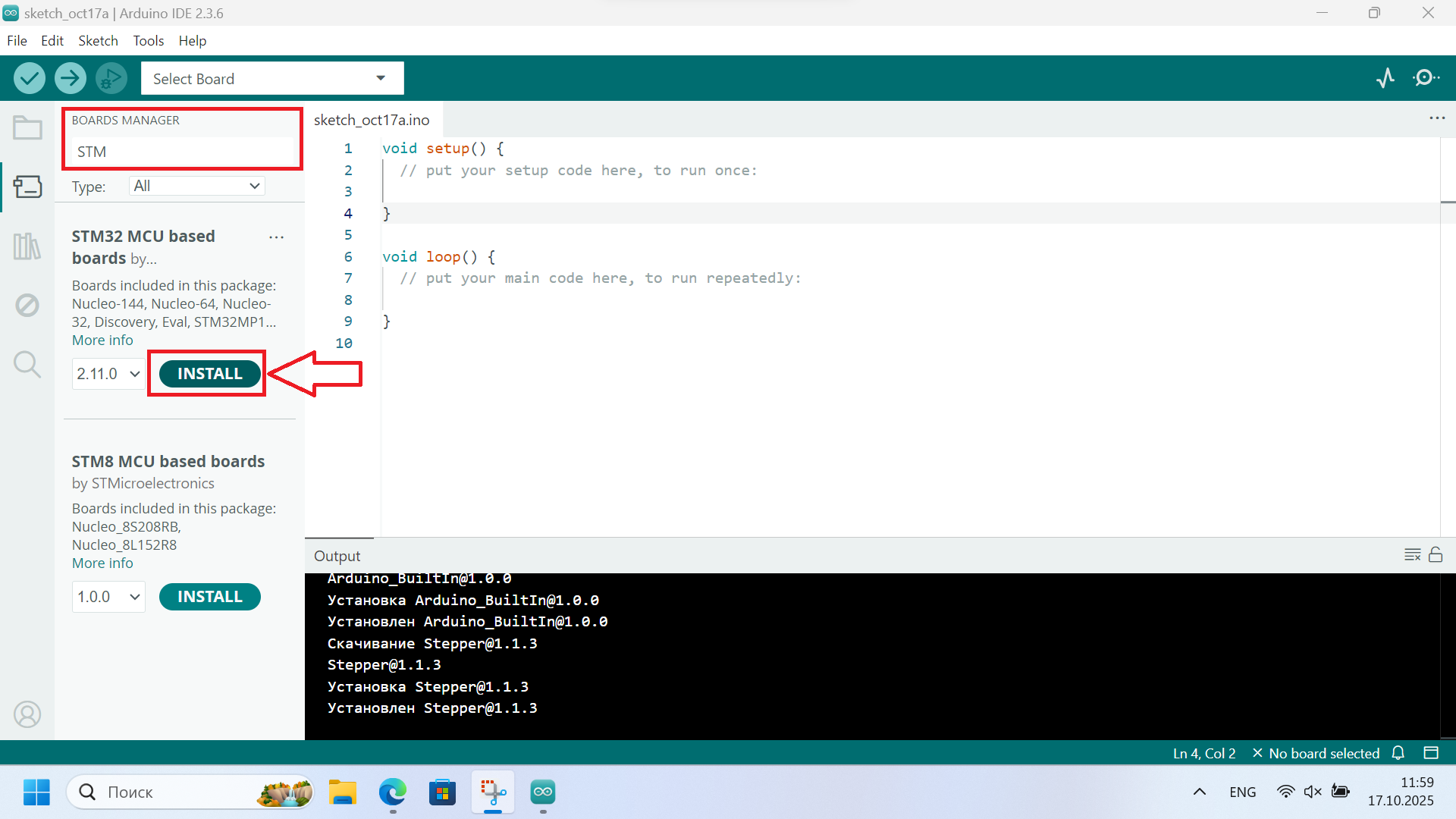
После установки закройте окно менеджера плат.
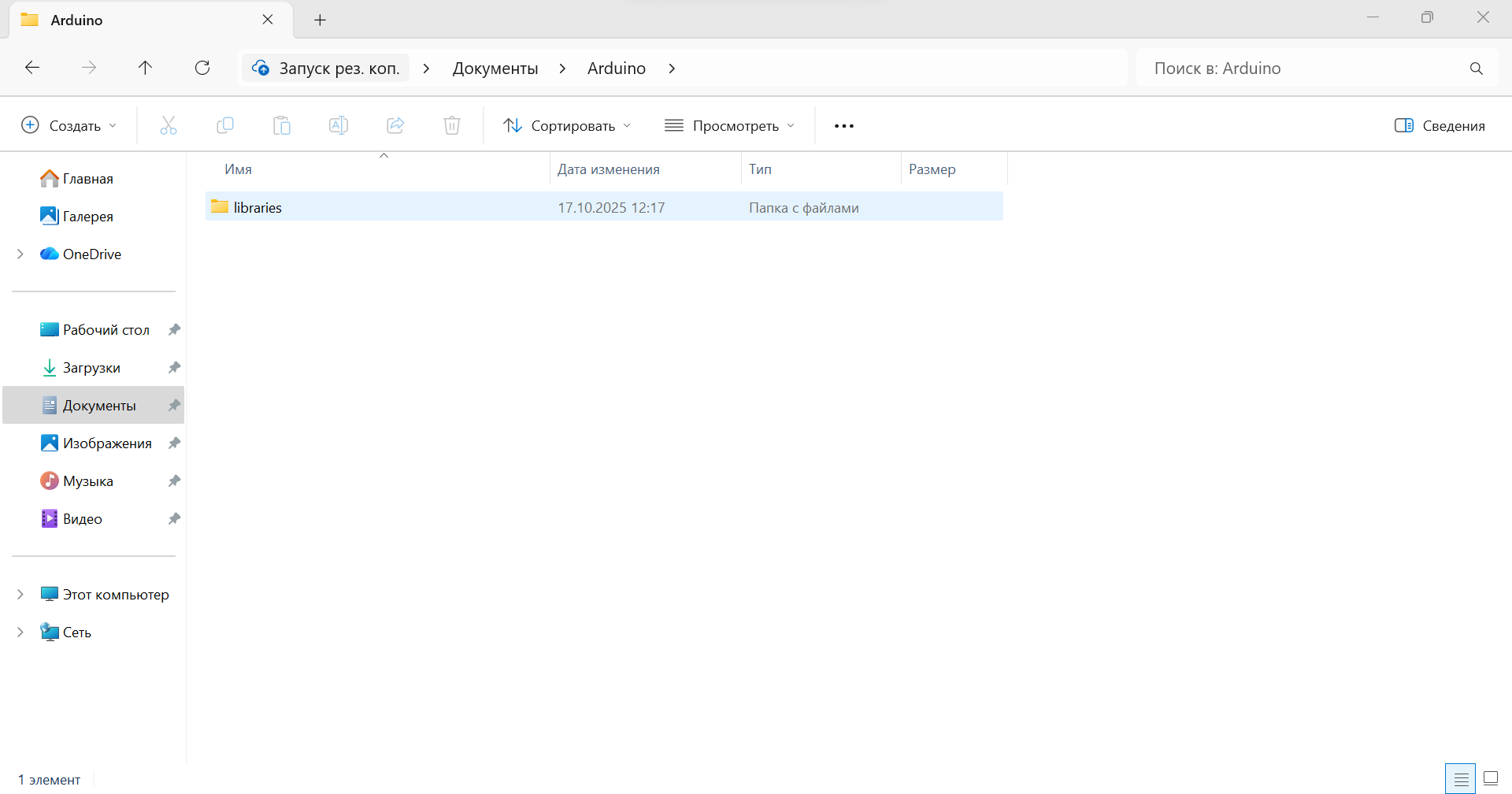
- Для того, чтобы программы, написанные под Arduino IDE, корректно работали на плате VB32G4, была написана собственная библиотека VBCoreG4_arduino_system, в которой собраны функции настройки частот, инициализации CAN и конфигурации некоторых других параметров. Для установки библиотеки в Arduino IDE перейдите в папку
C:\Users\username\Документы\Arduinoи создайте папкуlibraries, в которой будут храниться все необходимые библиотеки:
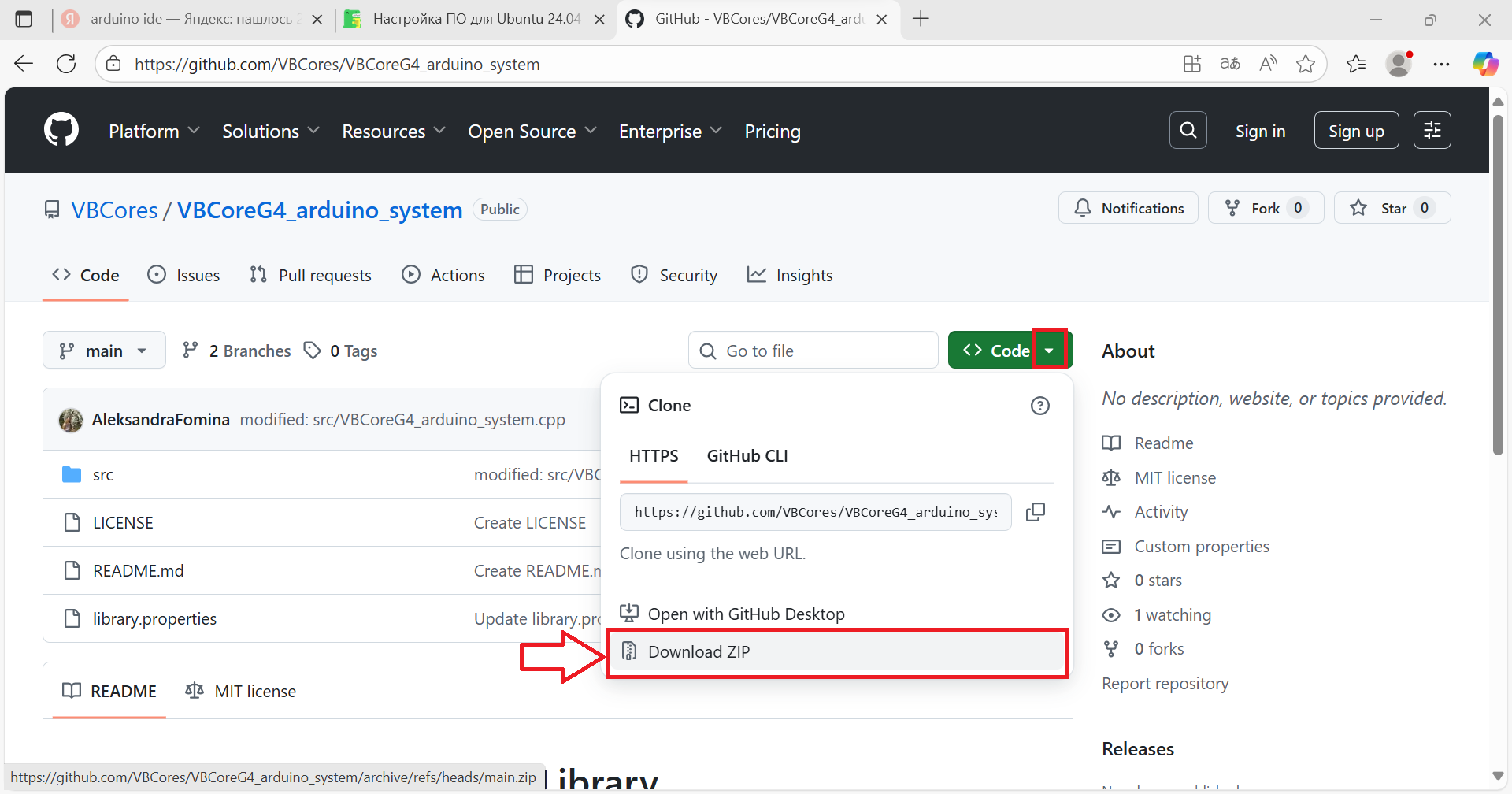
- Откройте страницу библиотеки на GitHub и скачайте её на компьютер:
- Перейдите в папку с загруженным архивом и распакуйте его в ранее созданную папку
libraries:
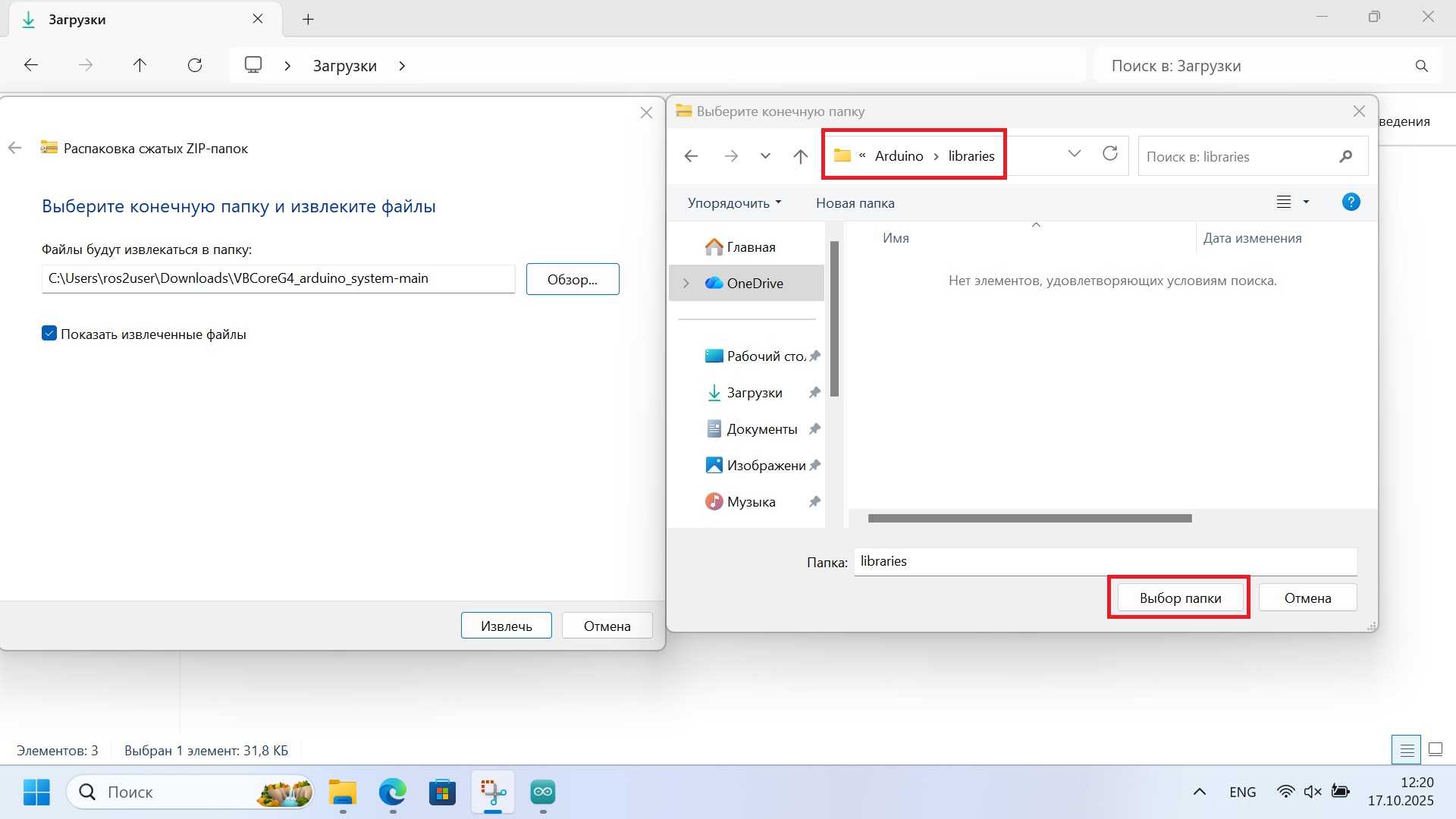
- Перейдите в папку
librariesи удалите суффикс-mainиз названия разархивированной папки:
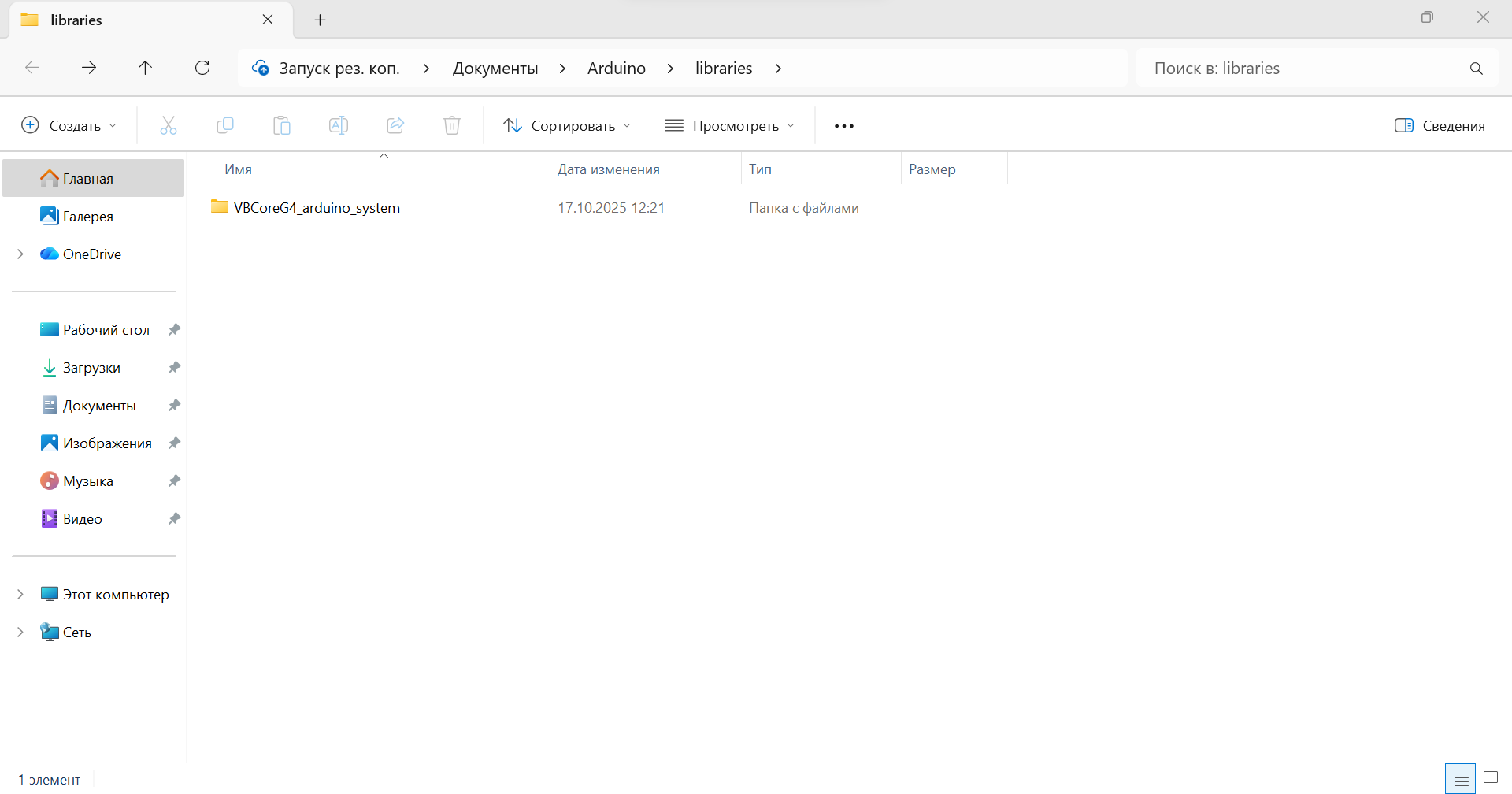
Оффлайн-установка Arduino IDE
Если нет возможности воспользоваться онлайн-установщиком из-за отсутствия доступа к серверам Arduino, GitHub и другим необходимым ресурсам, используйте подготовленный оффлайн-установщик. Для его работы VPN не требуется.
Скачать оффлайн-установщик Arduino IDE
Установщик предназначен для Windows 10/11 64-bit. Архив содержит Arduino IDE 2, STM32 Core, необходимые инструменты и библиотеку VBCoreG4_arduino_system.
Полная установка
- Скачайте архив и распакуйте его в папку без кириллических символов в пути.
- Закройте Arduino IDE, если она запущена.
- Запустите файл
install.cmd. - Если установщик обнаружит существующую папку
Arduino15, подтвердите обновление. - Подтвердите установку USB-драйверов Arduino. Windows может запросить учётные данные администратора.
- После завершения запустите ярлык Arduino IDE Offline на рабочем столе.
Файлы устанавливаются для текущего пользователя Windows:
- Arduino IDE:
%LOCALAPPDATA%\Programs\Arduino IDE Offline; - пакеты плат и инструменты:
%LOCALAPPDATA%\Arduino15; - пользовательские библиотеки:
Документы\Arduino\libraries.
Дополнение существующей Arduino IDE
Если Arduino IDE уже установлена, а нужно добавить только STM32 Core и библиотеку VBCores:
- Закройте все окна Arduino IDE.
- Запустите
add-stm32-vbcore.cmd. - Дождитесь завершения операции.
- Откройте Arduino IDE и проверьте наличие платы STM32 и библиотеки
VBCoreG4_arduino_system.
Этот режим сохраняет установленные платы и библиотеки. Драйверы Arduino AVR и сама Arduino IDE повторно не устанавливаются.
Проверка оффлайн-установки
После запуска Arduino IDE:
- Выберите плату семейства STM32 для модуля VB32G4.
- Откройте проверочный скетч Blink.
- Выполните сборку без подключения к интернету.
- Подключите модуль и загрузите скетч.
Для загрузки прошивки также требуется установленный STM32CubeProgrammer.