Выбор платы в Arduino IDE
Перед выбором платы установите по инструкции для Windows или Ubuntu:
- Arduino IDE;
- STM32CubeProgrammer;
- пакет поддержки плат
STM32 MCU based boards; - библиотеку
VBCoreG4_arduino_system.
Если используете новый микроконтроллерный модуль VBCores VB32G4, также выполните его первоначальную подготовку.
Для начала работы с микроконтроллерами STM32 надо корректно настроить Arduino IDE. Микроконтроллерный модуль VBCores VB32G4 основан на микроконтроллере STM32G474RE. Выставим правильные настройки для него:
-
Подключите модуль VBCores VB32G4 к компьютеру с помощью VBCore STM32 программатора.
-
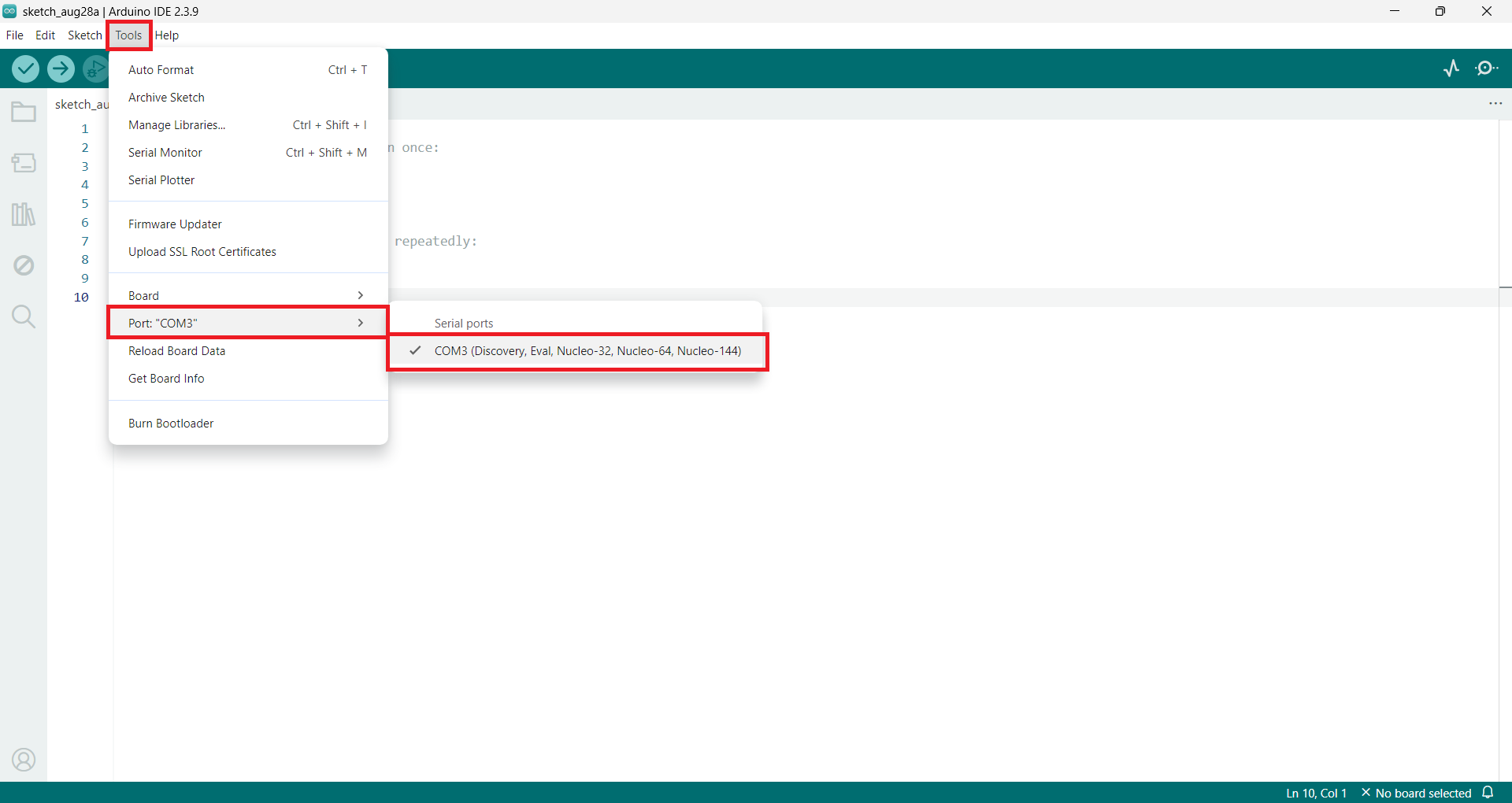
Укажите порт, к которому подключен модуль:
Tools (Инструменты) -> Port (Порт) -> COM №
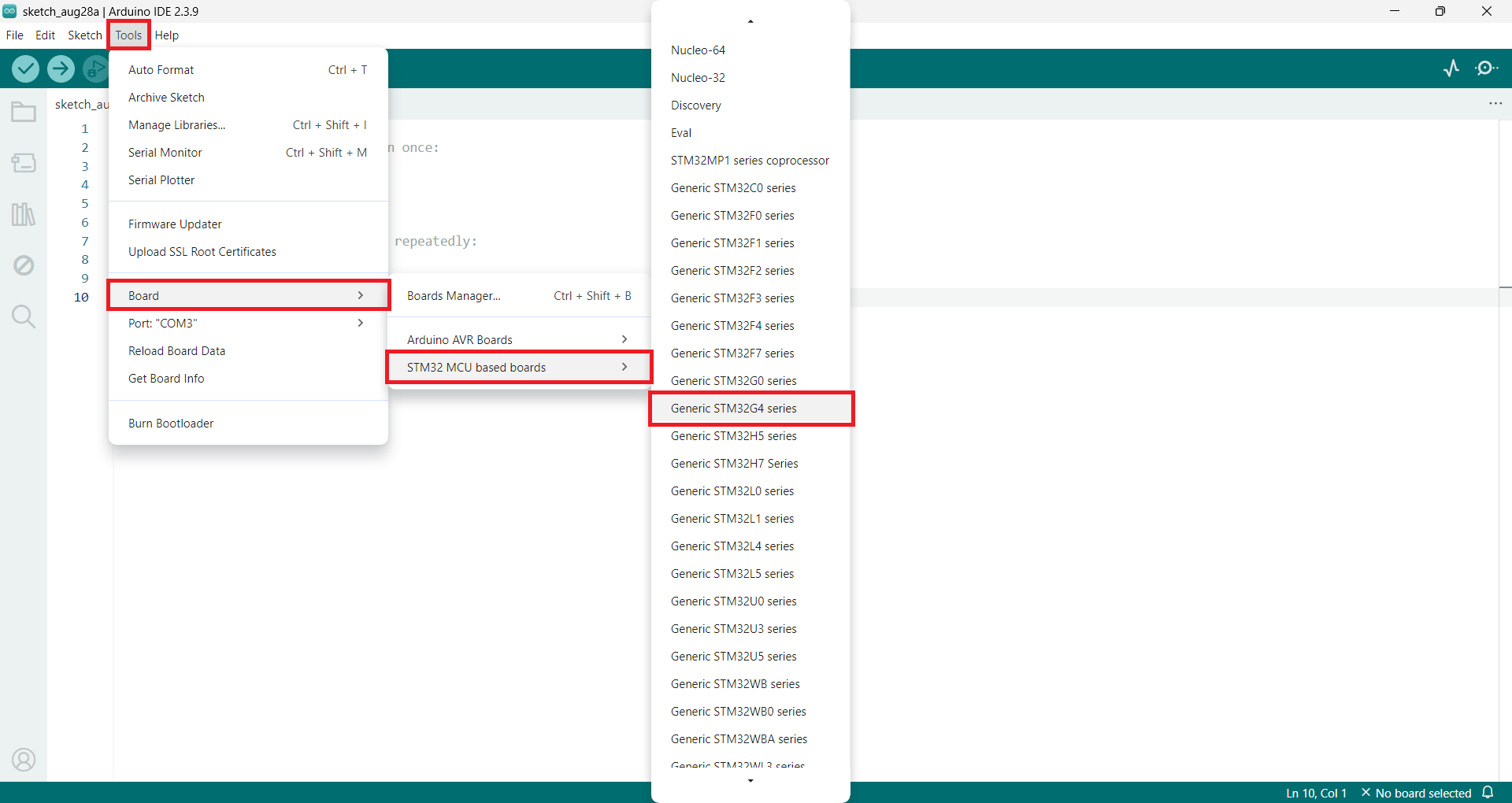
- Укажите плату
Generic STM32G4 series:
Tools (Инструменты) -> Board (Платы) -> STM32 MCU based boards -> Generic STM32G4 series
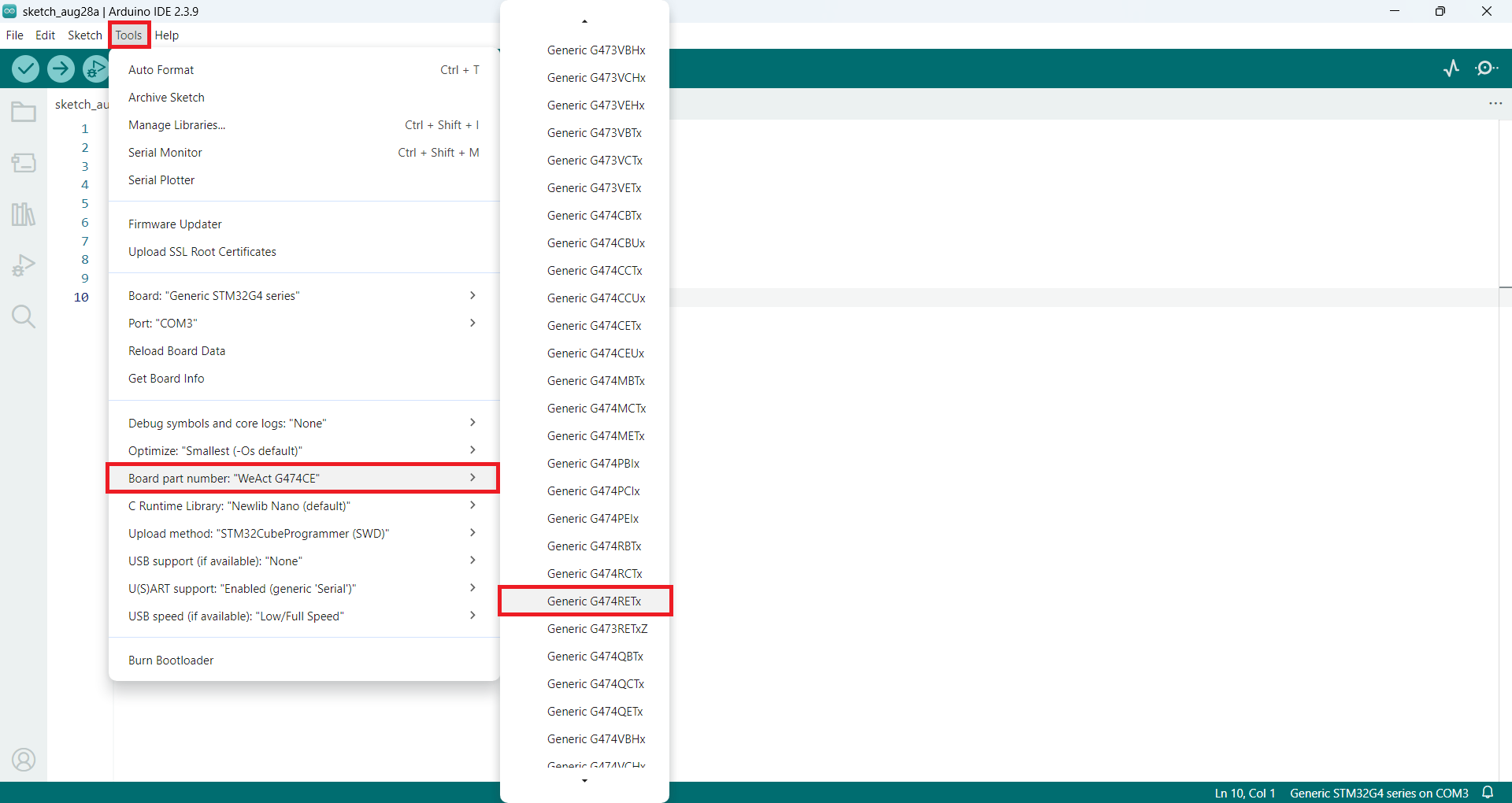
- Выберите модель микроконтроллера
Generic G474RETx:
Tools (Инструменты) -> Board part number -> Generic G474RETx
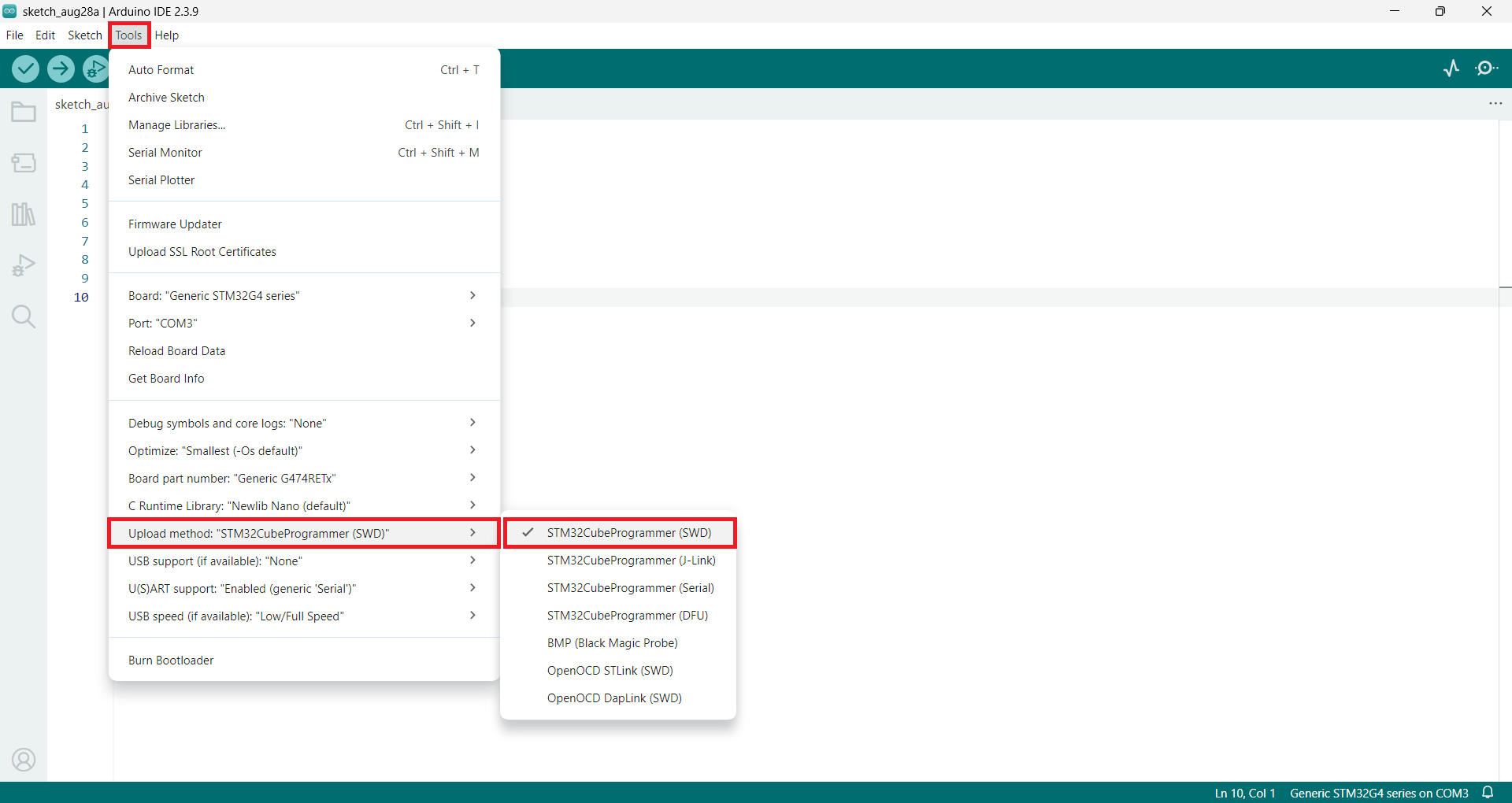
- Установите метод загрузки
STM32CubeProgrammer (SWD):
Tools (Инструменты) -> Upload method -> STM32CubeProgrammer (SWD)
Мы предполагаем, что у вас корректно установился STM32CubeProgrammer, упомянутый ранее, и теперь программатор ST-Link у вас определяется системой.
Проверка загрузки
Чтобы убедиться, что все установилось правильно, скачайте пример программы blink и загрузите его на модуль VBCores VB32G4.
Если вы работаете на Windows и при загрузке программы на модуль у вас появилась ошибка STM32CubeProgrammer not found (STM32_Programmer_CLI.exe), это значит, что Arduino IDE (или STM32duino) не может найти программу прошивки STM32. Чтобы решить проблему, необходимо установить STM32CubeProgrammer (см. Установка среды программирования на Windows) и добавить в PATH вот эту папку: C:\Program Files\STMicroelectronics\STM32Cube\STM32CubeProgrammer\bin:
- Пуск → Переменные среды
- Открыть Переменные среды
- В разделе System variables найти
Path - Нажать Edit
- Добавить новый путь (тот, что выше)
- ОК → ОК → ОК
После проделанных шагов обязательно перезапустить Arduino IDE.