Образ операционной системы
Образ ОС для Raspberry Pi
Для работы с электроникой VBCores мы подготовили универсальный образ vbcoresOS на основе Ubuntu Server 24.04 LTS (64-bit). В нем уже установлены инструменты для работы с CAN, CAN-FD и протоколом Cyphal, а также ROS 2 Jazzy Jalisco.
Образ предназначен для Raspberry Pi с адаптером VBCores CAN-FD HAT. Для удобного подключения внешних устройств можно использовать коммутационную плату CAN.
В этой инструкции мы запишем образ на microSD, подключимся к Raspberry Pi по сети и проверим обмен сообщениями с модулями VBCores.
Что установлено в образе
| Программное обеспечение | Назначение |
|---|---|
| ROS 2 Jazzy Base и ros-dev-tools | Разработка программ верхнего уровня |
| Fast DDS discovery server | Обнаружение узлов ROS 2 |
| can-utils | Прием, отправка и диагностика CAN-сообщений |
| Yakut и PyCyphal | Работа с протоколом Cyphal из терминала и Python |
| Nunavut и PyDSDL | Работа с описаниями типов сообщений Cyphal |
| Типы OpenCyphal и Voltbro | Стандартные и пользовательские сообщения для электроники VBCores |
| NumPy и SciPy | Обработка данных в Python |
| net-tools, iw и wavemon | Настройка и диагностика сети |
CAN-интерфейсы включаются автоматически при загрузке. Также настроены резервные подключения по Ethernet и Wi-Fi и управление кулером охлаждения. Часовой пояс — Europe/Moscow.
В образ установлены базовые инструменты для разработки. Дополнительные ROS-пакеты и мост cyphal_ros2_bridge устанавливаются отдельно под вашу задачу. Веб-редактор code-server в состав vbcoresOS не входит.
1. Запись образа на microSD
Для начала подготовьте:
- Raspberry Pi с CAN-FD HAT;
- microSD-карту — рекомендуем объем от 16 ГБ;
- компьютер с устройством чтения microSD;
- источник питания для вашей сборки;
- Ethernet-кабель для первого подключения либо компьютер с Wi-Fi.
-
Откройте папку с образами vbcoresOS и скачайте актуальный образ — файл с расширением
.img.gz. -
Установите Raspberry Pi Imager и запустите его на компьютере.
-
Подключите microSD-карту к компьютеру.
-
В разделе выбора устройства Device выберите Raspberry Pi.
-
В разделе операционной системы OS выберите Use Custom / Использовать настраиваемый образ и укажите скачанный файл образа
.img.gz. Предварительно распаковывать архив не нужно. -
В разделе Storage выберите вашу microSD-карту.
-
Запустите запись и дождитесь окончания записи и проверки.
-
Безопасно извлеките карту из компьютера и установите ее в выключенную Raspberry Pi.
При записи образа все данные на выбранной карте будут удалены. Перед началом записи проверьте, что выбрана именно microSD для Raspberry Pi.
2. Первый запуск
Подключите Raspberry Pi к сети одним из способов, описанных ниже, и подайте питание. Монитор и клавиатура для работы по SSH не требуются.
Дождитесь завершения загрузки, не отключая питание. Первый запуск может занять больше времени, чем последующие.
При питании Raspberry Pi через CAN-FD HAT не подключайте одновременно питание к USB-C Raspberry Pi. Соблюдайте ограничения и схему подключения вашей версии CAN-FD HAT.
3. Подключение к Raspberry Pi
Выберите один из трех способов подключения.
Через роутер
| Параметр | Значение по умолчанию |
|---|---|
| Имя пользователя | pi |
| Пароль пользователя | brobro |
| Сетевое имя | vbcores01 |
| Адрес по имени | vbcores01.local |
| IP-адрес Raspberry Pi | Выдается роутером |
Самый простой вариант — соединить Raspberry Pi с роутером Ethernet-кабелем. Плата автоматически получит IP-адрес от роутера. Компьютер, с которого вы подключаетесь, должен находиться в той же локальной сети.
В образе также сохранены параметры Wi-Fi-сетей TurtleBro и TurtleBro5G с паролем turtlew001. При наличии такой сети Raspberry Pi может подключиться к ней автоматически.
Откройте терминал на компьютере. В Windows можно использовать PowerShell. Выполните:
ssh pi@vbcores01.local
Если подключиться по имени не получается, найдите IP-адрес Raspberry Pi в списке устройств роутера и используйте его. Например:
ssh pi@192.168.1.78
Здесь 192.168.1.78 — пример. Замените его адресом вашей Raspberry Pi.
Напрямую по Ethernet
| Параметр | Значение по умолчанию |
|---|---|
| Имя пользователя | pi |
| Пароль пользователя | brobro |
| Сетевое имя | vbcores01 |
| IP-адрес Raspberry Pi | 192.168.123.1 |
| Получение IPv4-адреса на компьютере | Автоматически (DHCP) |
Этот способ позволяет подключиться без роутера.
- Соедините Raspberry Pi и компьютер Ethernet-кабелем.
- На компьютере включите автоматическое получение IPv4-адреса для Ethernet-подключения.
- Дождитесь, пока Raspberry Pi включит резервную сеть. Если кабель подключен, а DHCP-адрес не получен, плата использует адрес
192.168.123.1и выдает адрес компьютеру. Ожидание DHCP после обнаружения кабеля — около 15 секунд. - Откройте терминал на компьютере и выполните:
ssh pi@192.168.123.1
Через резервную Wi-Fi-сеть
| Параметр | Значение по умолчанию |
|---|---|
| Имя пользователя | pi |
| Пароль пользователя | brobro |
| Имя Wi-Fi-сети | vbcores01 |
| Пароль Wi-Fi-сети | turtlew001 |
| IP-адрес Raspberry Pi | 192.168.50.1 |
Пароль turtlew001 используется для подключения к Wi-Fi, а brobro — для входа по SSH и выполнения команд через sudo.
Если Raspberry Pi не подключилась к Wi-Fi, после начального ожидания 60 секунд она создает собственную точку доступа.
- Откройте список Wi-Fi-сетей на компьютере.
- Подключитесь к сети vbcores01, пароль —
turtlew001. - Если компьютер сообщает, что в сети нет интернета, сохраните подключение.
- Откройте терминал и выполните:
ssh pi@192.168.50.1
Резервные подключения предназначены для доступа к Raspberry Pi. Сами по себе они не предоставляют компьютеру доступ в интернет.
Вход по SSH
При первом подключении SSH предложит подтвердить ключ устройства. Введите yes, затем пароль brobro.
Во время ввода пароля символы в терминале не отображаются — это нормально. Введите пароль и нажмите Enter.
После входа проверьте имя устройства и версию образа:
hostname
grep '^IMAGE_VERSION=' /etc/os-release
Команда hostname выведет сетевое имя устройства — по умолчанию vbcores01. Строка IMAGE_VERSION покажет версию записанного образа.
Дальнейшие команды в этой инструкции выполняются на Raspberry Pi после подключения по SSH.
4. Подключение к своей Wi-Fi-сети
Для добавления своей сети отредактируем настройки Netplan.
- Откройте файл:
sudo nano /etc/netplan/20-network-wifi.yaml
- В разделе
access-pointsдобавьте имя вашей сети и пароль. Например, для подключения только к одной сети файл может выглядеть так:
network:
  version: 2
  wifis:
    renderer: networkd
    wlan0:
      dhcp4: true
      optional: true
      access-points:
        "MyWiFi":
          password: "MyWiFiPassword"
Замените MyWiFi и MyWiFiPassword на имя и пароль своей сети. Если хотите сохранить ранее настроенные сети, добавьте новую запись в существующий раздел access-points.
В YAML важны отступы. Используйте только пробелы, не табуляцию. Сохраняйте одинаковые отступы у записей одного уровня.
- Сохраните файл (Ctrl+O, затем Enter) и закройте редактор (Ctrl+X).
- Проверьте настройки:
sudo netplan generate
Если команда сообщила об ошибке, исправьте файл перед следующим шагом.
- Перезагрузите Raspberry Pi:
sudo reboot
SSH-соединение прервется. Подключите компьютер к той же сети, что и Raspberry Pi, и войдите снова по имени vbcores01.local или по новому IP-адресу из роутера.
Если параметры сети указаны неверно или сеть недоступна, после начального ожидания снова появится резервная точка доступа.
Для перехода из режима точки доступа в режим подключения к роутеру используйте перезагрузку после сохранения настроек. Пока резервная точка работает, поиск клиентской Wi-Fi-сети автоматически не возобновляется.
5. Изменение сетевого имени и пароля
Если в одной сети используются несколько Raspberry Pi с одинаковым образом, задайте каждой свое имя. Например: vbcores01, vbcores02, vbcores03.
Для изменения имени и пароля пользователя запустите:
sudo /home/pi/change_pi_params.sh
Введите новое сетевое имя, затем новый пароль и его подтверждение. Используйте для имени латинские буквы, цифры и дефисы.
После завершения скрипта Raspberry Pi автоматически перезагрузится. Для повторного подключения используйте новое имя и пароль. Например:
ssh pi@vbcores02.local
Имя резервной Wi-Fi-сети также изменится на новое имя устройства. Пароль резервной Wi-Fi-сети останется turtlew001 — этот скрипт меняет пароль пользователя Linux.
6. Проверка CAN-FD
В образе уже установлены can-utils, включен драйвер CAN-FD HAT и настроен автоматический запуск CAN-интерфейсов через правило /etc/udev/rules.d/80-can.rules.
Параметры по умолчанию:
| Параметр | Значение |
|---|---|
| Режим | CAN-FD |
| Скорость арбитражной фазы, bitrate | 1 Мбит/с |
| Скорость фазы данных, dbitrate | 8 Мбит/с |
| Длина очереди передачи, txqueuelen | 32767 |
| Восстановление после bus-off, restart-ms | 1000 мс |
| Сообщения об ошибках, berr-reporting | Включены |
Драйвер CAN-FD HAT
В образе vbcoresOS драйвер CAN-FD HAT уже настроен. Если вы используете собственный образ ОС на Raspberry Pi, откройте файл:
sudo nano /boot/firmware/config.txt
В раздел [all] добавьте следующие строки, если их еще нет:
dtparam=spi=on
dtoverlay=seeed-can-fd-hat-v2
Сохраните файл и перезагрузите Raspberry Pi:
sudo reboot
После загрузки проверьте наличие интерфейсов can0 и can1, как описано ниже. Для ручного включения интерфейсов на собственной ОС воспользуйтесь инструкцией «Настройка CAN и CAN-FD в Linux».
Проверка интерфейсов
Выполните:
ip -details -statistics link show can0
ip -details -statistics link show can1
Проверьте, что интерфейсы включены (UP), указан режим FD, а значения bitrate и dbitrate равны 1000000 и 8000000.
Для готового образа не требуется вручную включать CAN после каждой загрузки.
Прием сообщений
Подключите к одному из каналов CAN-FD HAT модуль VBCores, отправляющий сообщения. Например, можно загрузить пример CAN-FD для Arduino.
Соедините CAN H с CAN H, CAN L с CAN L и общий провод GND. Проверьте терминацию шины: на двух ее концах должны быть установлены резисторы по 120 Ом. Скорости на обоих устройствах должны совпадать.
Для просмотра сообщений первого интерфейса выполните:
candump can0
Для второго интерфейса используйте candump can1. Если сообщений нет, проверьте, к какому каналу подключен модуль. Остановить просмотр можно сочетанием Ctrl+C.
Отправка сообщения
Для отправки CAN-FD-кадра с расширенным 29-битным ID 100 (0x00000064) и четырьмя байтами данных DE AD BE EF выполните:
cansend can0 00000064##1DEADBEEF
Здесь ## обозначает CAN-FD, а 1 после него включает переключение скорости в фазе данных (BRS). Принимающий модуль должен поддерживать CAN-FD и быть настроен на те же скорости.
Подробное описание фильтрации сообщений, форматов идентификаторов, ручной настройки и автозапуска интерфейса приведено в инструкции «Настройка CAN и CAN-FD в Linux».
7. Проверка Cyphal и Yakut
Cyphal позволяет обмениваться структурированными сообщениями поверх CAN. Для проверки сети из терминала используется Yakut. Подробнее о протоколе читайте в разделе Cyphal CAN.
В образе уже установлены Yakut, PyCyphal и скомпилированные типы сообщений. Повторно выполнять шаги установки Yakut не требуется.
Основные настройки находятся в файле /home/pi/.yakut_params и подключаются при открытии терминала:
export YAKUT_FORMAT=json
export UAVCAN__CAN__IFACE=socketcan:can0
export UAVCAN__NODE__ID=101
export UAVCAN__CAN__MTU=64
export UAVCAN__CAN__BITRATE="1000000 8000000"
По умолчанию используется интерфейс can0, Node ID — 101, размер CAN-FD-кадра — до 64 байт. У каждого работающего узла Cyphal в одной сети должен быть уникальный Node ID.
Подключите модуль с прошивкой Cyphal и запустите монитор:
yakut mon
В терминале появятся обнаруженные узлы сети. Для выхода нажмите Ctrl+C.
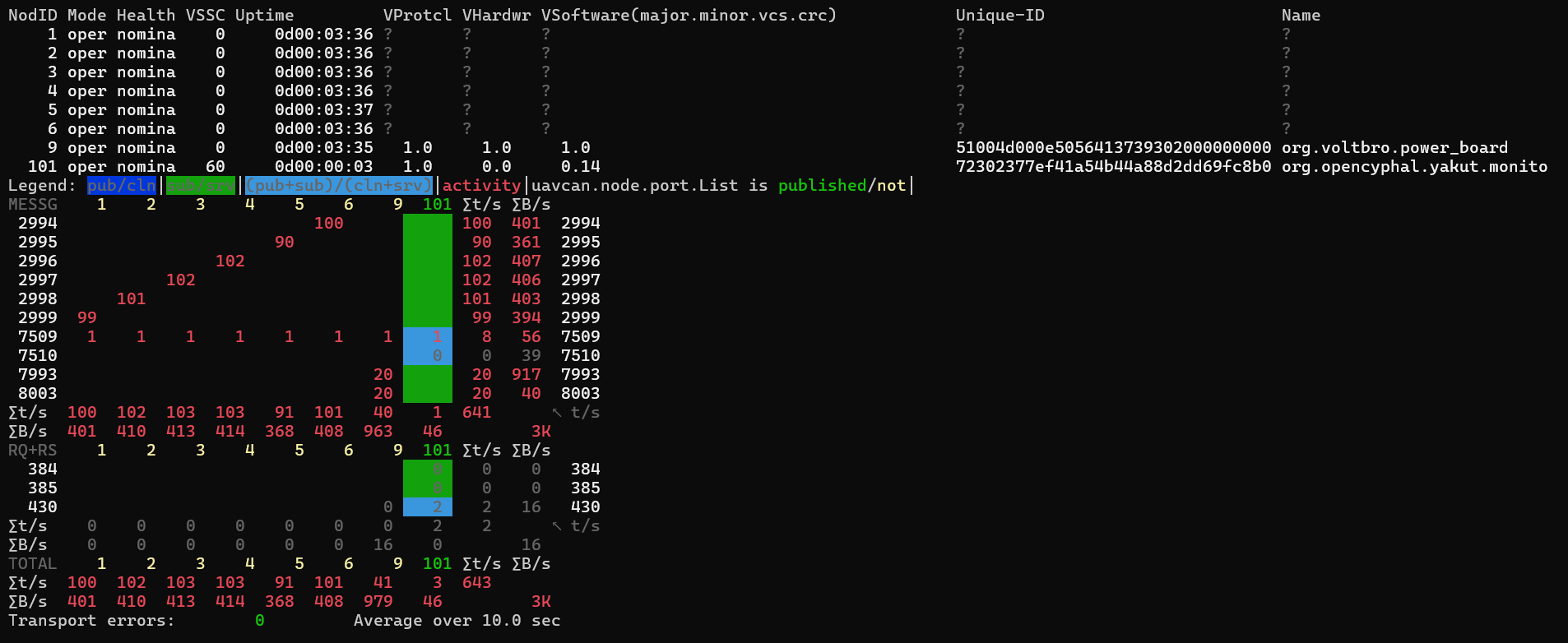
Если модуль подключен ко второму CAN-интерфейсу, для текущего терминала измените настройку и снова запустите монитор:
export UAVCAN__CAN__IFACE=socketcan:can1
yakut mon
Чтобы сохранить выбор интерфейса для следующих подключений, измените соответствующую строку в /home/pi/.yakut_params.
Далее можно перейти к основным командам Yakut и примерам работы с PowerBoard.
8. Подключение к ROS 2 через Fast DDS
Fast DDS отвечает за обнаружение узлов и обмен сообщениями в ROS 2. Это позволяет запускать программы на Raspberry Pi и внешнем компьютере и объединять их в одну ROS-сеть.
В vbcoresOS настроен Discovery Server — сервер обнаружения, который автоматически запускается на Raspberry Pi как служба fastdds. Узлы обращаются к нему, чтобы найти друг друга, а данные между узлами передаются напрямую.
Подключение внешнего компьютера
На внешнем компьютере должны быть установлены Ubuntu 24.04 и ROS 2 Jazzy. Подключите его к Raspberry Pi одним из способов, описанных выше.
Откройте терминал на внешнем компьютере и выполните:
source /opt/ros/jazzy/setup.bash
export RMW_IMPLEMENTATION=rmw_fastrtps_cpp
export ROS_DOMAIN_ID=10
export ROS_DISCOVERY_SERVER="192.168.50.1:11811"
export ROS_SUPER_CLIENT=TRUE
В примере используется резервная Wi-Fi-сеть. Замените адрес сервера в зависимости от подключения:
| Способ подключения | Адрес в ROS_DISCOVERY_SERVER |
|---|---|
| Через роутер | IP-адрес Raspberry Pi в сети роутера и порт 11811 |
| Напрямую по Ethernet | 192.168.123.1:11811 |
| Через резервную Wi-Fi-сеть | 192.168.50.1:11811 |
ROS_DOMAIN_ID должен совпадать на компьютере и Raspberry Pi. В образе по умолчанию используется значение 10. Режим ROS_SUPER_CLIENT позволяет получать полную информацию об обнаруженных узлах, в том числе для команд просмотра топиков и сервисов.
Если на внешнем компьютере ранее настраивался Fast DDS через XML-профиль, проверьте, что он не задает другой сервер или режим обнаружения. Описание переменных окружения доступно в документации Fast DDS.
Проверка подключения
На внешнем компьютере перезапустите ROS daemon, чтобы он использовал новые настройки, и посмотрите список узлов и топиков:
ros2 daemon stop
ros2 daemon start
ros2 node list
ros2 topic list
В списках появятся запущенные ROS-узлы и их топики. Сам по себе Discovery Server не создает узлы для электроники VBCores: для обмена данными должны быть запущены соответствующие программы.
Если ожидаемые узлы не появляются, проверьте IP-адрес, совпадение ROS_DOMAIN_ID и состояние службы на Raspberry Pi:
systemctl status fastdds
journalctl -u fastdds -b
Переменные окружения действуют только в текущем терминале. Выполняйте команды настройки в каждом новом терминале, из которого запускаете ROS-программы, либо добавьте их в ~/.bashrc на внешнем компьютере. Если адрес Raspberry Pi изменился, обновите ROS_DISCOVERY_SERVER.
Полезные команды
| Задача | Команда |
|---|---|
| Посмотреть IP-адреса | hostname -I |
| Посмотреть версию ОС и образа | cat /etc/os-release |
| Проверить CAN-интерфейс и счетчики ошибок | ip -details -statistics link show can0 |
| Проверить Fast DDS server | systemctl status fastdds |
| Посмотреть журнал Fast DDS server | journalctl -u fastdds -b |
| Проверить резервное Ethernet-подключение | systemctl status network-fallback |
| Проверить резервную Wi-Fi-сеть | systemctl status wifi-ap-fallback |
| Перезагрузить Raspberry Pi | sudo reboot |
| Выключить Raspberry Pi | sudo poweroff |
Перед отключением питания завершайте работу командой sudo poweroff и дожидайтесь выключения системы.